
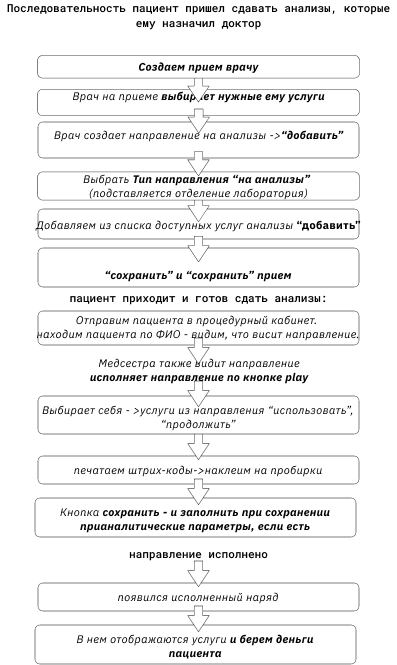
Оформление лабораторного счета
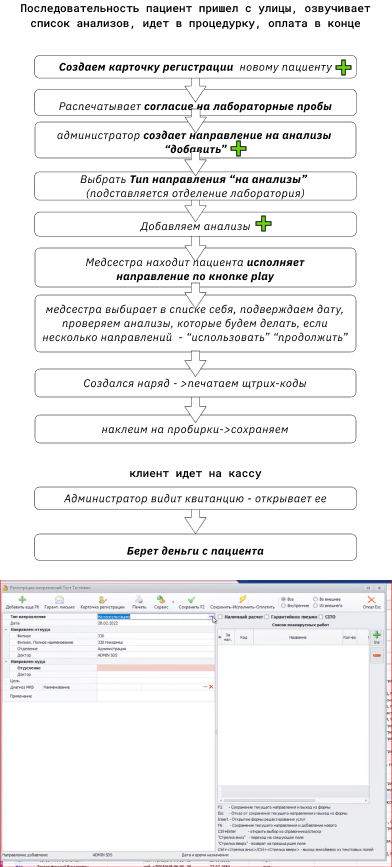
Для оформления пациенту лабораторного счета выполните следующие действия:
1.В картотеке пациентов выберите пациента, которого необходимо направить на анализы.

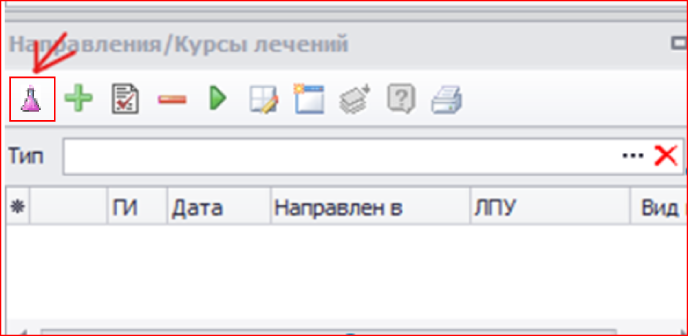
2.В правой части картотеки, в блоке Направления/Курсы лечений нажмите кнопку Лабораторный счет.
3.Если у пациента есть неисполненные направления, будет открыто диалоговое окно Включение направлений в счет. Включите направления в счет или создайте счет без направления.
4.Будет открыто диалоговое окно Лабораторный счет.

a.Если счет создан по направлению, блок Источник направления будет заполнен данными направления.
b.Если счет создается по направлению от внешнего ЛПУ,
в блоке Источник направления выберите Из внешнего ЛПУ.
Заполните поля Из ЛПУ и/или От врача.
5.Заполните направление:
a.Добавьте услуги в счет.
b.Добавьте в счет услугу продажи контейнеров, если это необходимо.
c.Добавте вручную услугу забора биоматериала.
d.Заполните блок Категория обслуживания в левой нижней части окна, указав скидки пациента, если они есть.
e.При необходимости установите значение CITO.
f.Укажите время забора материала, если оно должно отличаться от установленного автоматически.
6.Нажмите кнопку Рассчитать для формирования цены.
7.Произведите оплату счета по кнопке Оплата в диалоговом окне Оплата.
8.При необходимости, распечатайте направление на анализы по кнопке Печать направлений.
Не рекомендуется исполнять лабораторный счет по кнопке Исполнить на панели инструментов счета или через блок Направления/Курсы лечений картотеки, так как в этом случае не происходит объединение одинаковых анализов, добавленных в разные направления, а также объединения однотипных анализов в один контейнер. Для корректного расчета контейнеров рекомендуется выполнять дальнейшую работу через форму забора биоматериала.
Создание лабораторного наряда
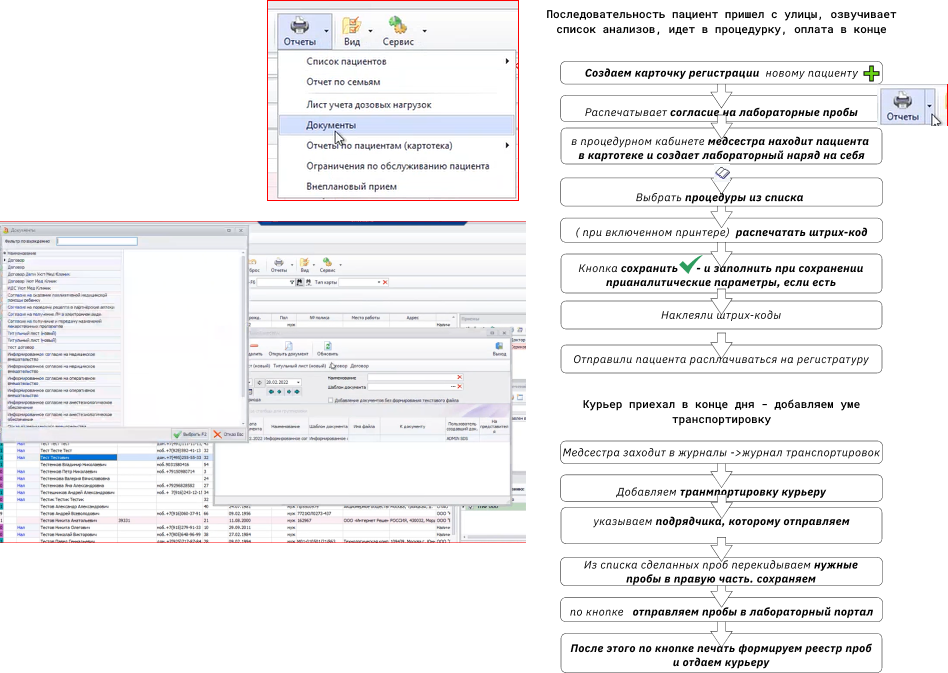
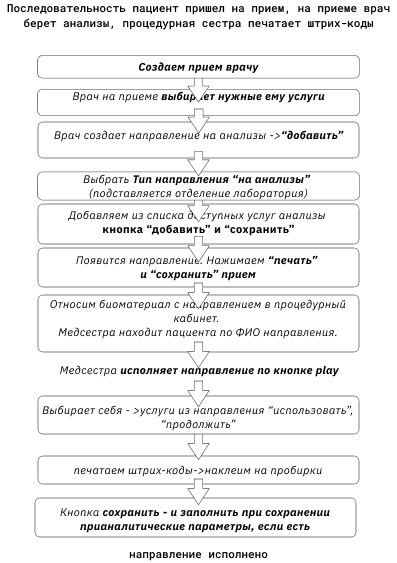
1.Создайте лабораторный наряд. Это можно сделать
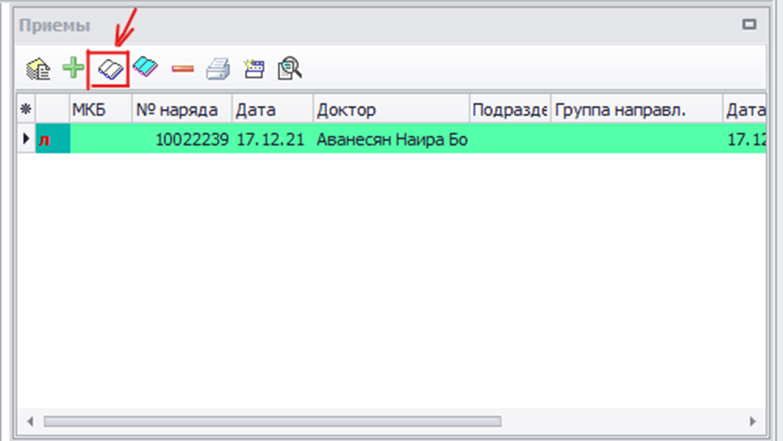
1.1.В картотеке пациентов , в блоке «приемы», если пациент без записи
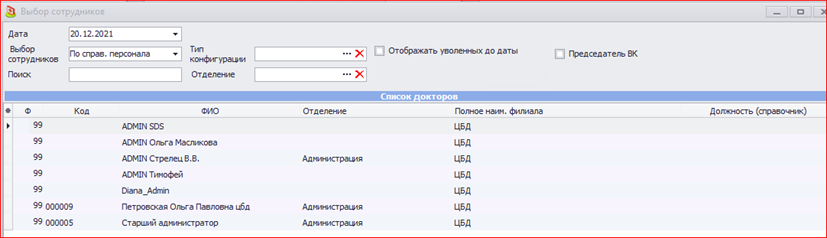
В окне предложенного выбора необходимо найти и выбрать себя.
1.2 Через расписание, выбрав предварительно запись и нажав
«лечение» ->лабораторный
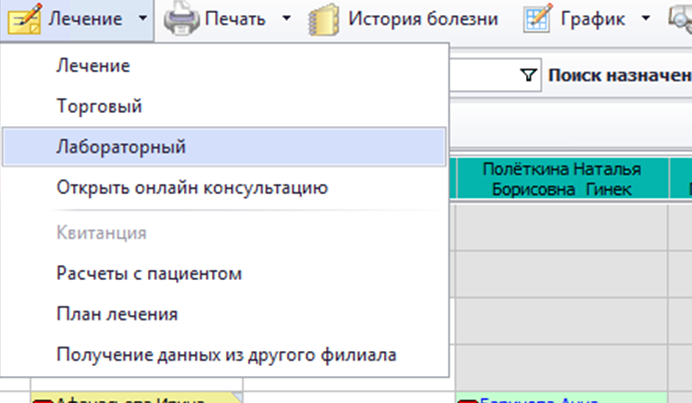
2.Добавьте в наряд услугу, в колонке Место забора/Биоматериал укажите биоматериал.
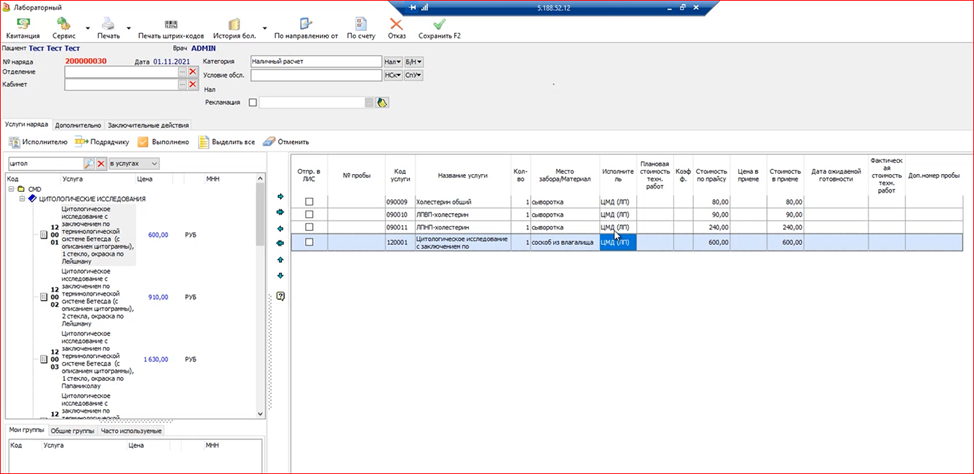
3.Нажмите кнопку Печать штрих-кодов на панели инструментов лабораторного наряда. Будет открыто диалоговое окно
Необходимые контейнеры. Контейнеры рассчитываются автоматически
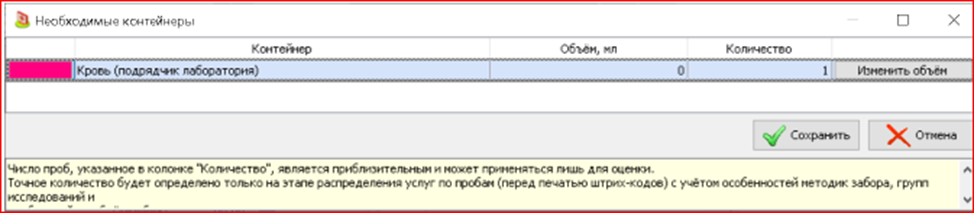
4.Нажмите кнопку Сохранить в нижней части диалогового окна Необходимые контейнеры. Окно будет закрыто, будет открыто диалоговое окно
Заполнение предварительной маркировки. Данные о маркировке рассчитываются автоматически.

5.Нажмите кнопку Продолжить на панели инструментов диалогового окна Заполнение предварительной маркировки. Вы вернетесь в лабораторный наряд.
6.Нажмите кнопку Сохранить  на панели инструментов лабораторного наряда.
Обратите внимание: если для пациента формируется два и более наряда, в которых содержатся услуги с одинаковым биоматериалом и одинаковыми контейнерами, биоматериал по всем этим нарядам может быть предложено забрать в один контейнер.
Отправка биоматериала в лабораторию .
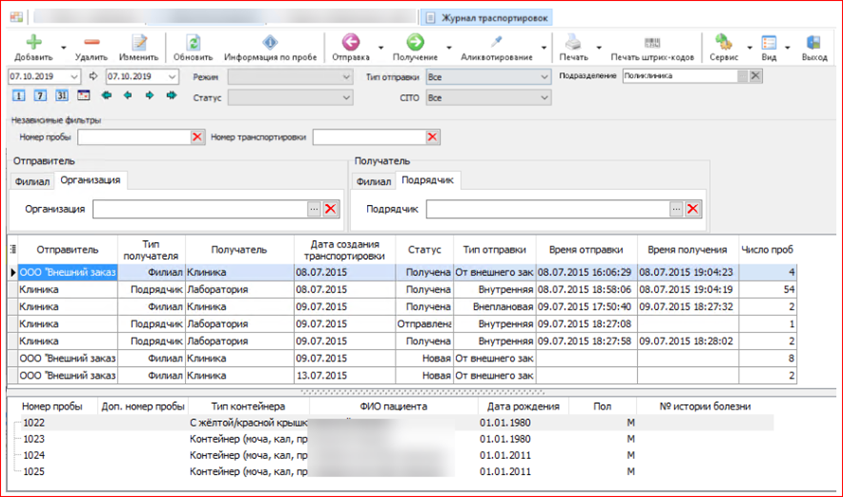
Порядок отправки биоматериала в лабораторию
1.Нажмите кнопку Добавить  на панели инструментов. Откроется диалоговое окно Добавление транспортировки.
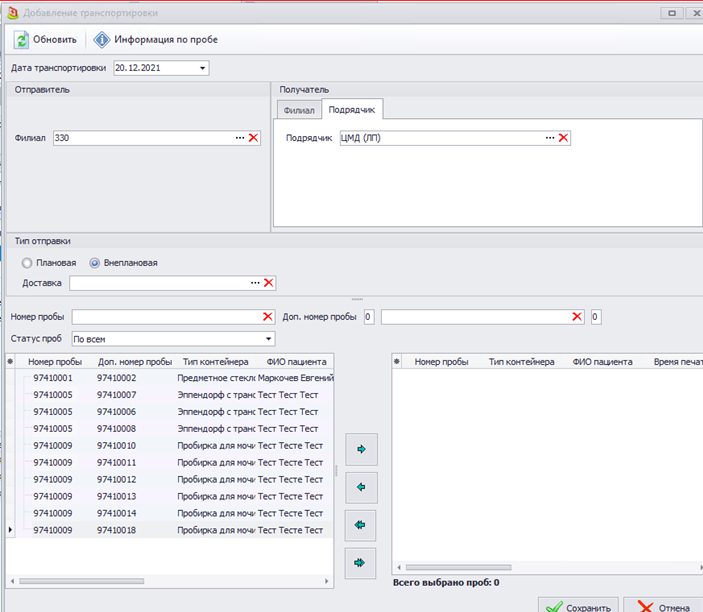
2.В окне Добавление транспортировки выберите, куда будет отправлен биоматериал, а также пробы, которые должны быть отправлены
В блоке Получатель нужно выбрать того получателя,, которому формируем транспортировку.
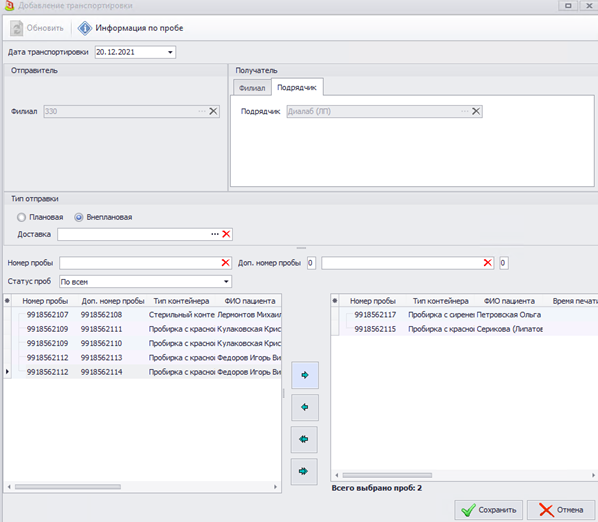
3.В левой части окна будут отображены все пробы для выбранного подрядчика. Пробы можно перенести в правую часть по стрелкам
4.Нажмите кнопку Сохранить в нижней части диалогового окна Добавление транспортировки. Окно будет закрыто, вы вернетесь в журнал транспортировок. Выбранные пробы будут добавлены в таблицу транспортировок.
таблица транспортировок

Статус транспортировки автоматически установится в положение «Новая».
В окне Информация по пробе 
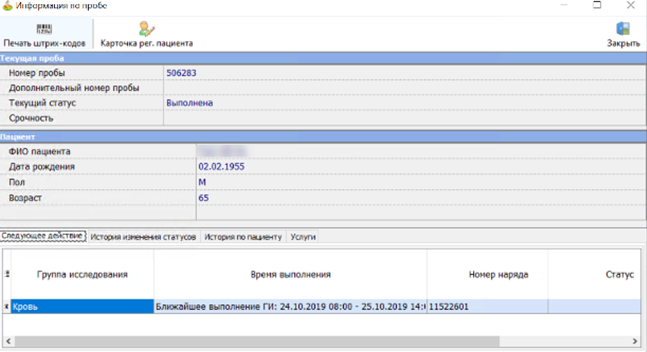
для каждой пробы автоматически проставится статус «Готова к отправке».
5.Проверьте, что указанные в таблице детализации транспортировки пробы соотвествуют пробам, скомплектованным для курьера.
и таблица детализации транспортировки.

6.Нажмите кнопку Отправка  на панели инструментов журнала. Статус транспортировки автоматически установится в положение «Отправлена». В окне Информация по пробе для каждой пробы автоматически проставится статус «Отправлена подрядчику».
7.Распечатайте перечень проб транспортировки по кнопке Печать. 
Результаты исследования
В журнале заказ-нарядов в МИС «Инфоклиника» появляется признак отправки заявок по заказ-наряду в Лабораторный портал. (выделение желтым цветом)

Значение результатов анализов автоматически устанавливаются в соответствующие поля протокола ИБ РМ Лаборанта. Протокол добавляется пациенту автоматически после принятия результатов
В журнале заказ-нарядов в МИС «Инфоклиника » появляется признак частичного или полного выполнения заказанных исследований. (выделение зеленым)

В протоколе электронной истории болезни появляются протоколы с результатами по тестам, полностью заполненным лаборатории.
— можно посмотреть их по кнопке в верхнем меню журнала 
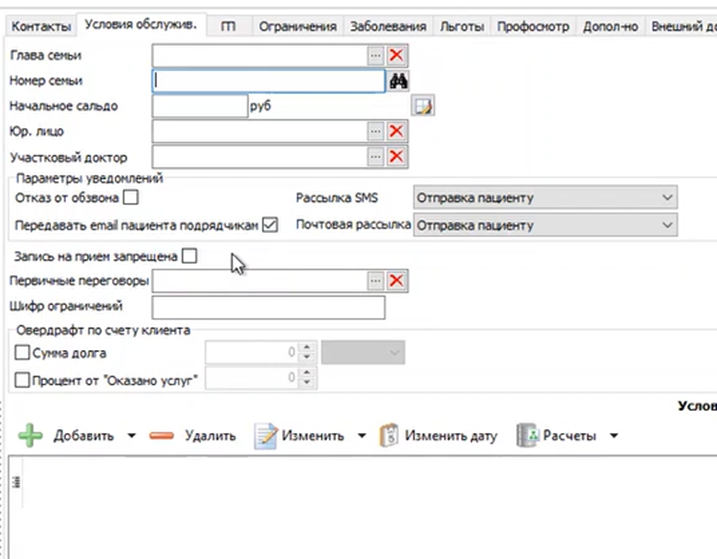
Для того, чтобы результаты отправлялись пациенту автоматически, нужно до начала формирования проб проверить: в карточке регистрации пациента на вкладке «контакты» нужно указать mail.
А на вкладке «условия обслуживания» — поставить галочку «передавать email пациента подрядчикам»