

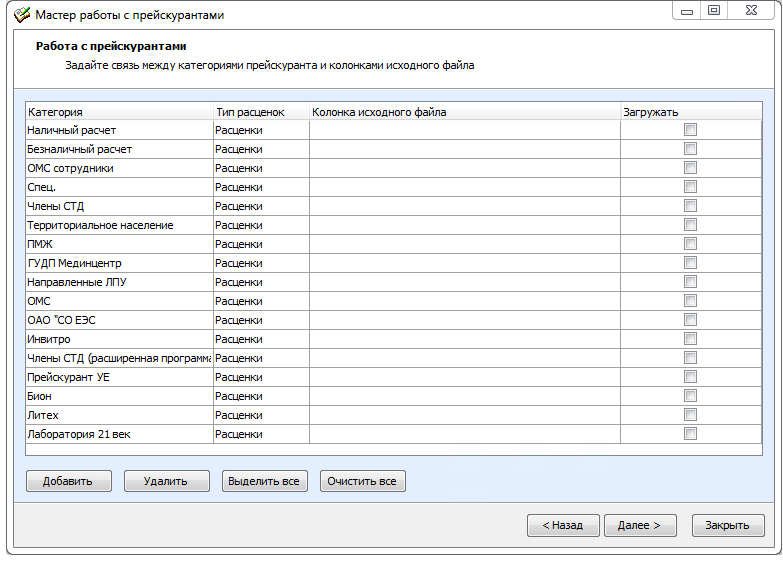
В этом окне в первой колонке перечислены все категории (колонки с ценой услуги) той структуры прейскуранта, в которую мы загружаем данные. Смысл в том, чтобы поставить им в соответствие колонки исходного файла из раскрывающегося списка соответствующей ячейки (знак «треугольник», нажатием на который открывается список, появится после нажатия левой кнопкой мыши в любом месте ячейки).
Реквизит «Тип расценок» задается кнопками панели инструментов внизу окна. По кнопке «Добавить» открывается окно
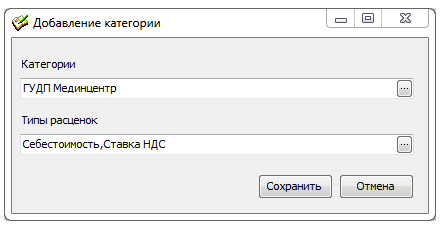
в котором по кнопкам «…» можно выбрать категории, а для них указать типы расценок
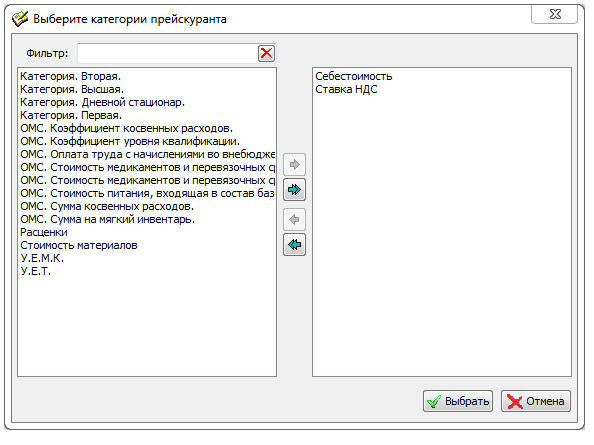
Т.е. термин «тип расценок» несколько неточен, поскольку расценки — лишь один из возможных типов. Например, можно загружать себестоимость или ставку НДС. В результате в таблице появятся еще 2 записи:

На следующем этапе из раскрывающегося перечня колонок таблицы загружаемого файла в соответствие категории ставится название столбца (т.е. именно в нем содержатся данные о расценках, НДС или себестоимости). В ином варианте работы данного окна это соответствие может определяться автоматически (зависит от текущей версии базового модуля) — тогда в колонке «Загружать» можно проставить/снять флаги для тех колонок, которые нужно обновить.
По кнопке «Далее» переходим в «Окно 4«.
Ввод настроек филиалов
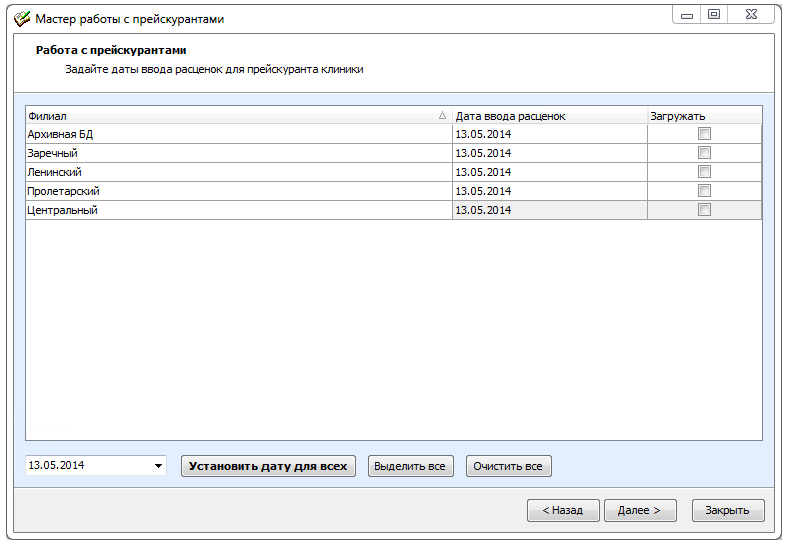
В этом окне отражена филиальная структура клиники (из одноименного справочника). Т.е. для каждого филиала можно задать из открывающегося календаря «Дату ввода расценок» и активировать признак «Загружать». Эти же действия можно выполнить сразу для всех филиалов кнопками «Установить дату для всех» и «Выделить.
Настройка специализации
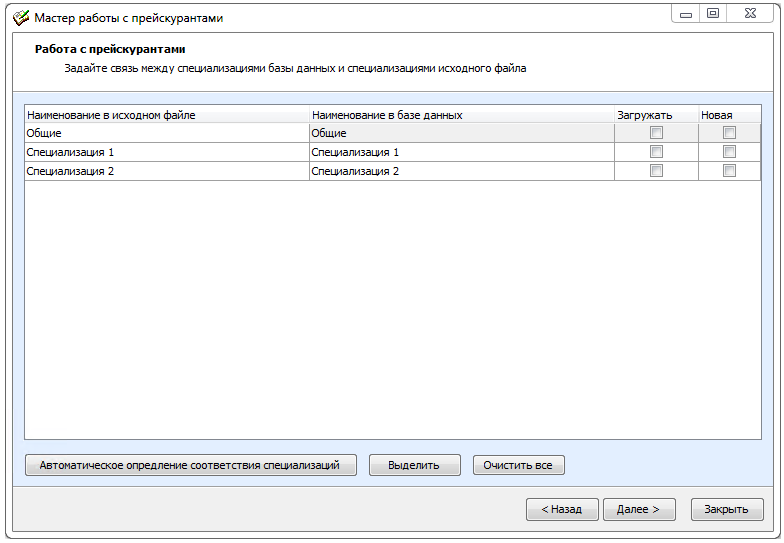
Именно здесь в явном виде устанавливается связь между специализациями (т.е. если бы мы не установили флаг Соответствие между специализациями БД и исходного файла в «Окне 2«, этого окна не было бы). Специализация «Общие» есть в БД всегда (по умолчанию), но в ней нет ни одной услуги. А специализации 1 и 2 загружены из файла Excel. На данном примере в БД уже были такие же специализации, поэтому они подставлены автоматически. В противном случае их необходимо выбрать из раскрывающегося списка каждой ячейки. Колонка «Новая» появляется в интерфейсе лишь для пользователей с правом доступа к справочнику специализаций («редактирование») — т.е. они имеют возможность добавлять в прейскурант новые специализации. При этом должно отсутствовать соответствие с базе данных. Т.е. это взаимоисключающие настройки: либо есть соответствие между загружаемой и имеющейся специализацией, либо загружаемая должна быть отмечена как «новая»
Кнопки панели инструментов под таблицей позволяют «Очистить все» и затем провести заново «Автоматическое определение соответствия специализаций».
После нажатия на кнопку «Далее» программа обрабатывает исходный файл и открывается «Окно 6».
Базовый модуль > Предварительная настройка > Меню «Справочники» > Системные справочники > Справочник специализаций
Справочник содержит информацию о специализациях, имеющихся в клинике.
Доступ к справочнику регламентируется правом доступа: Справочник специализаций.
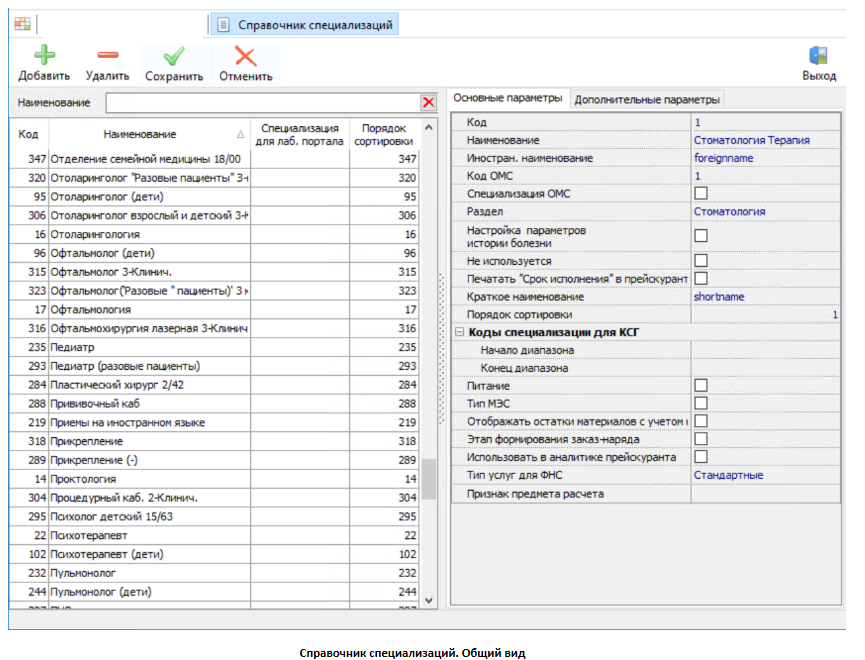
Окно состоит из панели инструментов, панели фильтра, таблицы специализаций и панели вкладок.

Кнопки панели инструментов:

•Добавить – добавляет новую специализацию в справочник.

•Удалить – удаляет выбранную специализацию из справочника.

•Сохранить – сохраняет внесенные изменения.

•Отменить – отменяет внесенные изменения.

•Выход.

Фильтр: Наименование – поле для ввода информации вручную. Фильтр работает по вхождению без учета регистра.

Колонки таблицы специализаций:

•Код – устанавливается автоматически;

•Наименование – наименование специализации;

•Специализация для лаб. портала – флаг, устанавливается автоматически для специализаций, которые используются при работе с лабораторным порталом и у которых есть связь с ЕРЛУ;

•Порядок сортировки – задается для регламентирования последовательности отображения специализаций в прейскуранте.

Панель вкладок состоит из вкладок Основные параметры и Дополнительные параметры.

Реквизит	Описание
Код	Код специализации.
Наименование	Произвольный текст.
Иностран.наименование	Произвольный текст на иностранном языке
Код ОМС	Код специализации по ОМС (может не совпадать с внутренним кодом клиники).
Специализация ОМС	Флаг, при установке флага специализация используется при работе с ОМС.
Раздел	Выбор из раскрывающегося списка: "Стоматология" или "Медицина".
Настройка параметров истории болезни	Если флаг установлен, в прейскуранте появляется вкладка Парамерты истории болезни.
Вкладка используется для работы с модулями КДЛ (Анализаторы) и Лабораторным порталом.

Не используется	Если флаг установлен, специализация не используется.
Добавить услуги этой специализации или исполнить направление с услугами этой специализации будет невозможно.
Печатать «Срок исполнения» в прейскуранте	Если флаг установлен, то при печати прейскуранта будет выводиться поле "Срок исполнения".
Краткое наименование	Произвольный текст, обычно внутриклиническое название специализации.
Порядок сортировки	Поле для ввода числового значения.
Задается порядок вывода списка специализаций в прейскуранте.


Коды специализации для КСГ
Начало диапазона	Для каждой специализации выделяется диапазон кодов, например, "стационар для взрослых: 001-999", "поликлиника для взрослых: 601-699" и т.п. В этом поле указывается номер начала диапазона для выделенной специализации.
Конец диапазона	Номер конца диапазона.
Питание
Тип МЭС	Флаг, по умолчанию не установлен.
При установке флага услуга отмечается как тарифная. Тарифная услуга - это услуга, для которой в прейскуранте указан способ оплаты медицинской помощи.
При выборе услуг по МЭС, в списке отображаются только услуги с установленным флагом.
Отображать остатки материалов с учетом назначений	Если флаг установлен, то в форме выбора услуг с остатками материалов по этим услугам на складе, остатки будут отображаться с учетом уже сделанных направлений (в стационаре "Назначений") по данным услугам.
Этап формирования заказ-наряда	Флаг, если он установлен, то в справочнике Поводы назначений для таких специализаций появляется одноименная колонка в таблице.
Использовать в аналитике прейскуранта	Флаг, если он установлен в прейскуранте появляется вкладка Аналитика.

Тип услуг для ФНС	Указывается вариант для услуг специализации. От выбранного вариант зависит оформление справки в ФНС в журнале справок ФНС.
Варианты выбора:
•"дорогостоящие",
•"стандартные",
•"не учитывается в ФНС" (по умолчанию) – этот вариант может быть актуален для услуг, по которым не предоставляется вычет в ФНС (например, косметология).
Признак предмета расчета	Варианты из списка определены внутренним справочником системы, который построен на основании применимых законов.
Значение признака предмета расчета печатается в детальном чеке. Признак предмета расчета печатается из справочника специализаций, если его значение не устанолвено для услуги в реквизитах прейскуранта.
Если значение не установлено нигде, в чек будет напечатано значение из настройки Признак предмета расчета по умолчанию.

Кассовая операция	По кнопке "..." открывается диалоговое окно Кассовые операции со списком статей из справочника статей доходов и расходов.
Это значение используется при квитировании.

Запись с сайта на услуги специализации	Регламентирует возможность записываться для получения услуг этой специализации через сайт клиники.
Варианты выбора:
•"Запрещена" – запись на услуги специализации через сайт запрещена.
•"Разрешена" – запись на услуги специализации через сайт разрешена.
•"Разрешена только через ЦОВ" – запись на услуги специализации через сайт разрешена только через ЦОВ.
•"Разрешена по согласованию" – запись на услуги специализации через сайт разрешена только по согласованию.
Базовый модуль > Предварительная настройка > Меню «Справочники» > Системные справочники > Справочник специализаций
Основные параметры специализаций
| Реквизит | Описание |
| Код | Код специализации. |
| Наименование | Произвольный текст. |
| Иностран.наименование | Произвольный текст на иностранном языке |
| Код ОМС | Код специализации по ОМС (может не совпадать с внутренним кодом клиники). |
| Специализация ОМС | Флаг, при установке флага специализация используется при работе с ОМС. |
| Раздел | Выбор из раскрывающегося списка: «Стоматология» или «Медицина». |
| Настройка параметров истории болезни | Если флаг установлен, в прейскуранте появляется вкладка Парамерты истории болезни. Вкладка используется для работы с модулями КДЛ (Анализаторы) и Лабораторным порталом. |
| Не используется | Если флаг установлен, специализация не используется. Добавить услуги этой специализации или исполнить направление с услугами этой специализации будет невозможно. |
| Печатать «Срок исполнения» в прейскуранте | Если флаг установлен, то при печати прейскуранта будет выводиться поле «Срок исполнения». |
| Краткое наименование | Произвольный текст, обычно внутриклиническое название специализации. |
| Порядок сортировки | Поле для ввода числового значения. Задается порядок вывода списка специализаций в прейскуранте. 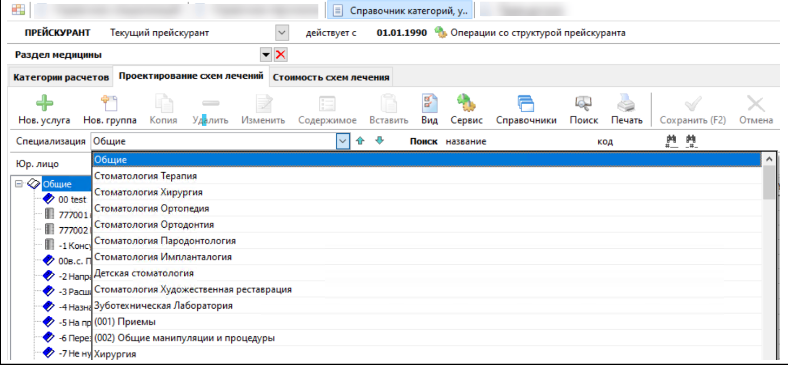 |
| Коды специализации для КСГ | |
| Начало диапазона | Для каждой специализации выделяется диапазон кодов, например, «стационар для взрослых: 001-999», «поликлиника для взрослых: 601-699» и т.п. В этом поле указывается номер начала диапазона для выделенной специализации. |
| Конец диапазона | Номер конца диапазона. |
| Питание | |
| Тип МЭС | Флаг, по умолчанию не установлен. При установке флага услуга отмечается как тарифная. Тарифная услуга — это услуга, для которой в прейскуранте указан способ оплаты медицинской помощи. При выборе услуг по МЭС, в списке отображаются только услуги с установленным флагом. |
| Отображать остатки материалов с учетом назначений | Если флаг установлен, то в форме выбора услуг с остатками материалов по этим услугам на складе, остатки будут отображаться с учетом уже сделанных направлений (в стационаре «Назначений») по данным услугам. |
| Этап формирования заказ-наряда | Флаг, если он установлен, то в справочнике Поводы назначений для таких специализаций появляется одноименная колонка в таблице. |
| Использовать в аналитике прейскуранта | Флаг, если он установлен в прейскуранте появляется вкладка Аналитика. |
| Тип услуг для ФНС | Указывается вариант для услуг специализации. От выбранного вариант зависит оформление справки в ФНС в журнале справок ФНС. Варианты выбора: •»дорогостоящие», •»стандартные», •»не учитывается в ФНС» (по умолчанию) – этот вариант может быть актуален для услуг, по которым не предоставляется вычет в ФНС (например, косметология). |
| Признак предмета расчета | Варианты из списка определены внутренним справочником системы, который построен на основании применимых законов. Значение признака предмета расчета печатается в детальном чеке. Признак предмета расчета печатается из справочника специализаций, если его значение не устанолвено для услуги в реквизитах прейскуранта. Если значение не установлено нигде, в чек будет напечатано значение из настройки Признак предмета расчета по умолчанию. |
| Кассовая операция | По кнопке «…» открывается диалоговое окно Кассовые операции со списком статей из справочника статей доходов и расходов. Это значение используется при квитировании. |
| Запись с сайта на услуги специализации | Регламентирует возможность записываться для получения услуг этой специализации через сайт клиники. Варианты выбора: •»Запрещена» – запись на услуги специализации через сайт запрещена. •»Разрешена» – запись на услуги специализации через сайт разрешена. •»Разрешена только через ЦОВ» – запись на услуги специализации через сайт разрешена только через ЦОВ. •»Разрешена по согласованию» – запись на услуги специализации через сайт разрешена только по согласованию. |
Базовый модуль > Предварительная настройка > Меню «Справочники» > Системные справочники > Справочник специализаций
Дополнительные параметры (специализации)
Базовый модуль > Предварительная настройка > Меню «Справочники» > Системные справочники > Справочник специализаций
Это настраиваемая вкладка. Она повляется, если в Справочнике атрибутов сущности создан новый атрибут, для которого на вкладке Связь с сущностями выбрана связь с сущностью «Специализация».
Можно создать несколько разных атрибутов, выбрав для всех из них связь с сущностью «Специализация». В этом случае на вкладке Дополнительные параметры справочника Специализаций, каждый атрибут будет представлен отдельным полем.