

Вне зависимости от того, есть у пациента карточка регистрации в клинике или нет, любому посетителю сайта открыта запись на прием к специалистам клиники.
Оформление доступа на сайт в регистратуре
Доступ пациента на сайт клиники может оформляться в регистратуре в процессе создания или корректирования карточки регистрации пациента. Доступ в личный кабинет пациента настраивается на вкладке «Внешний доступ«
Работа с вкладкой регламентируется правом доступа: Карточка регистрации. Внешний доступ. Обратите внимание, что для корректной работы право должно быть в положении «Редактирование только открытых данных», «Редактирование открытых данных и пароля» или «Редактирование открытых данных и пароля с возможностью изменения пароля».
Чтобы сформировать логин и пароль для доступа на сайт, выполните следующие действия:
- Убедитесь, что в карточке пациента на вкладке «контакты» заполнено поле E-mail.
- Перейдите на вкладку Внешний доступ.
- Нажмите кнопку Сформировать логин и пароль на панели инструментов вкладки. Поля Логин для доступа на сайт и Пароль (если поле открыто по праву доступа) будут заполнены автоматически, в поле Одноразовый пароль будет установлен флаг.
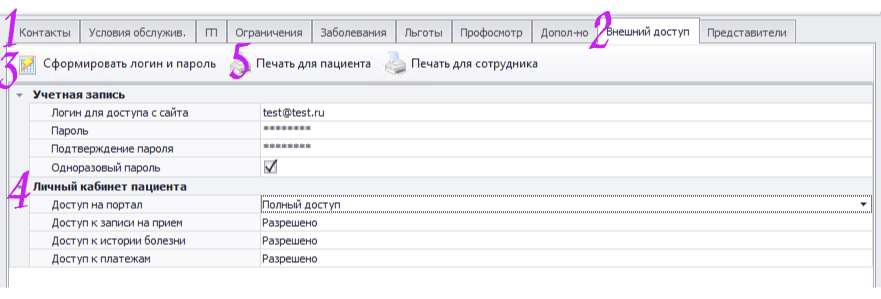
4. Заполните поля блока Личный кабинет пациента согласно требованиям клиники. Рекомендуется открыть пациенту полный доступ к Доступу на портал и Доступу к записи на прием. Обратите внимание, что для обеспечения доступа пациента к истории болезни и платежам, в МИС «Инфоклиника» должны быть произведены предварительные настройки.
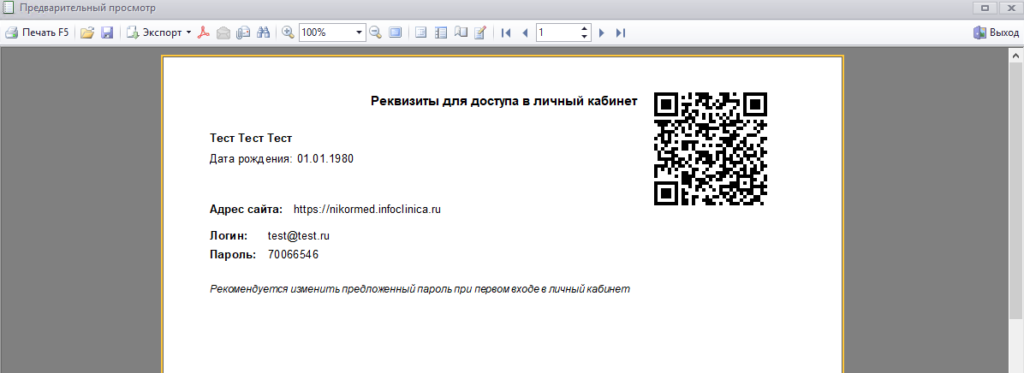
5. Нажмите кнопку Печать для пациента на панели инструментов вкладки. На печать будет выведена информация с реквизитами пациента для доступа к сайту.
Пациент может самостоятельно пройти регистрацию на сайте клиники.
Для регистрации на сайте пациенту необходимо выполнить следующие действия:
1.Откройте сайт клиники.
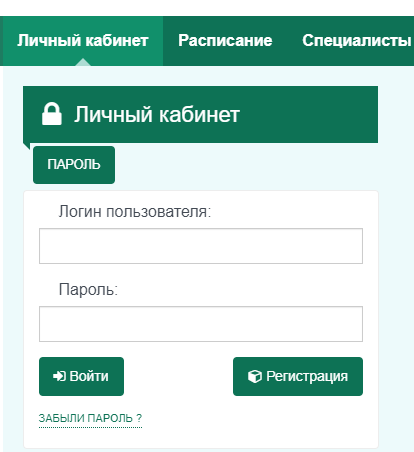
2.Нажмите кнопку Регистрация в нижней части блока Личный кабинет. Откроется страница Данные пользователя.
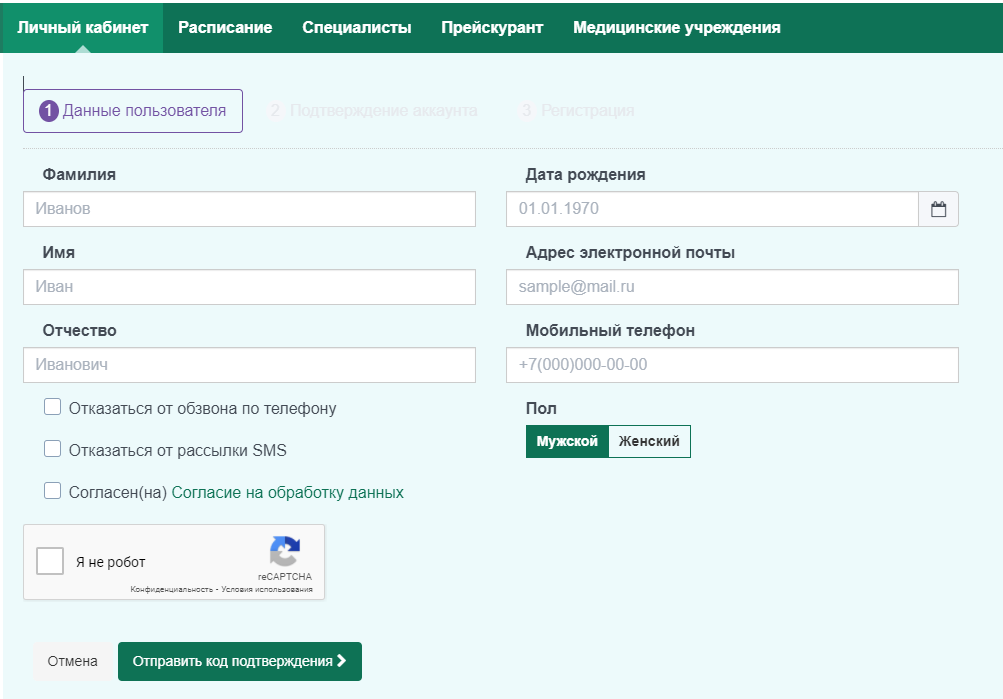
3.Заполните поля и нажмите кнопку Отправить код подтверждения в нижней части страницы. Куда именно будет отправляться код подтвержедния (на почту или мобильный телефон), задается на панели Администрирование в блоке Параметры авторизации, в поле Режим подтверждения при регистрации). Код подтверждения будет отправлен на почту или телефон, указанные в процессе регистрации. Откроется страница Подтверждение аккаунта.
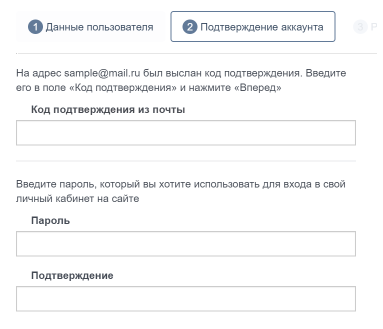
4.Откройте почту, которая была указана на странице. Скопируйте код подтверждения из автоматически сформированного письма.
5.На странце Подтверждение аккаунта вставьте скопированный код в поле Код подтверждения из почты.
6.Заполните поля Пароль и Подтверждение (повторый ввод пароля).
7.Нажмите кнопку Вперед в нижней части страницы. Вы окажетесь на странице Регистрация, где будут представлены регистрационные данные для доступа на сайт.
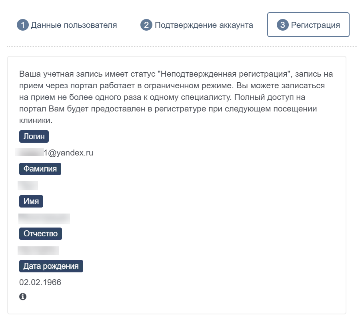
Обратите внимание, что в этот момент регистрации в МИС «Инфоклиника» автоматически создается карточка регистрации пациента. Она содержит все данные, внесенные пациентом в процессе регистрации на сайте.
На вкладке Внешний доступ поля Логин для доступа с сайта и Пароль заполняются автоматически.
В блоке Личный кабинет пациента в поле Доступ на портал автоматически проставляется значение, которое указано в справочнике Внешние программы в поле Режим регистрации.
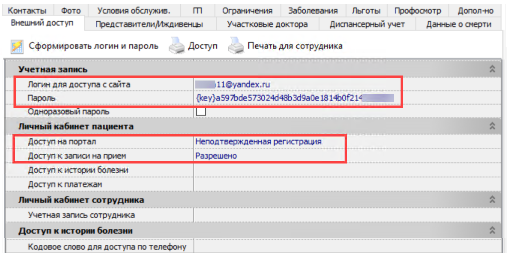
Категория пациента и Реклама в левой части карточки регистрации заполняются значениями настроек Категория по умолчанию при регистрации на сайте и Реклама по умолчанию при регистрации на сайте соответственно.
Получение логина и пароля по телефону
рекомендуется предоставлять пациенту в следующих случаях:
- Восстановление утерянных логина и пароля. В этом случае у пациента уже есть карточка регистрации и его можно идентифицировать по номеру телефона.
- Создание уникальных логина и пароля для пациента, ранее не пользовавшегося порталом. В этом случае у пациента уже есть карточка регистрации и его можно идентифицировать по номеру телефона.
- Создание карточки регистрации нового пациента.
Этот способ получения пароля реализуется через модуль SMS информирование и создан шаблон сообщения с типом «Доступ в личный кабинет».
Чтобы сформировать логин и пароль для доступа на сайт в ходе звонка пациента, выполните следующие действия:
- Откройте карточку регистрации пациента (если в клинике настроен модуль Телефония, карточка откроется автоматически, если пациент определен в базе) или создайте карточку регистрации, если пациент новый.
- убедитесь, что в карточке пациента на вкладке Контакты заполнено поле E-mail.
- Перейдите на вкладку Внешний доступ.
- Нажмите кнопку Сформировать логин и пароль на панели инструментов вкладки. Поля Логин для доступа на сайт и Пароль (если поле открыто по праву доступа) будут заполнены автоматически, в поле Одноразовый пароль будет установлен флаг. На номер пациента придет SMS-сообщение со ссылкой для входа на сайт, логином и паролем.
- Заполните поля блока Личный кабинет пациента. Рекомендуется открыть пациенту полный доступ к Доступу на портал и Доступу к записи на прием. Обратите внимание, что для обеспечения доступа пациента к истории болезни и платежам, в МИС «Инфоклиника» должны быть произведены предварительные настройки.
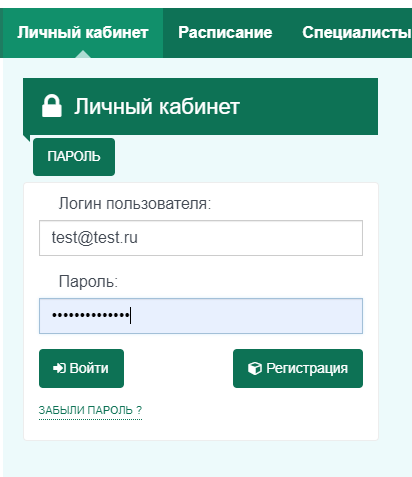
- Вход в личный кабинет осуществляется на сайте клиники.