

Памятка
Администратору медицинских клиник по работе с сервисом
«ЛИЧНЫЙ КАБИНЕТ ПАЦИЕНТА».
Электронный сервис «ЛИЧНЫЙ КАБИНЕТ ПАЦИЕНТА» призван улучшить оказание качества медицинской помощи в части обеспечения ее доступности, удобства записи и информированности пациента о состоянии его здоровья.
Электронный сервис «ЛИЧНЫЙ КАБИНЕТ ПАЦИЕНТА» позволяет обеспечить:
1.Доступ в личную медицинскую карту с целью просмотра:
- Протоколов осмотра врачей
- Результатов диагностических исследований
- Результатов лабораторных анализов
2. On-line запись на прием к врачу и диагностику
3. On-line оплату банковской картой (предоплату услуги)
Инструкция для администраторов медицинских центров в рамках работы сервиса «ЛИЧНЫЙ КАБИНЕТ ПАЦИЕНТА» :
1 Обеспечить информированность пациентов о наличии сервиса и его возможностей.
2 Обеспечить регистрацию пациента в «ЛИЧНОМ КАБИНЕТЕ ПАЦИЕНТА» и осуществить необходимые настройки для полноценным пользованием сервиса
3 Обеспечить контроль и возможность записи , осуществляемый пациентом в режиме on-line в Личном кабинете
4 Обеспечить контроль предоплаты услуг , осуществляемый в режиме on-line пациентом.
5 Обеспечение контроля доступа пациента к Электронной Медицинской карте
1 Обеспечить информирование пациента об имеющейся новом сервисе, с указанием указанных возможностей для пациента:
Электронный сервис «ЛИЧНЫЙ КАБИНЕТ ПАЦИЕНТА» позволяет обеспечить:
- Доступ в личную медицинскую карту с целью просмотра:
- Протоколов осмотра врачей
- Результатов диагностических исследований
- Результатов лабораторных анализов
- — On-line запись на прием к врачу и диагностику
- — On-line оплату банковской картой (предоплату услуги)
При проведении расчета с пациентом после осуществления визита к доктору администратор обязан донести информацию о возможностях сервиса «ЛИЧНЫЙ КАБИНЕТ ПАЦИЕНТА» каждому пациенту и открыть ему доступ в сервис «ЛИЧНЫЙ КАБИНЕТ» , осуществив необходимые процессы регистрации пациента на портале https://nikormed.infoclinica.ru/ и в МИС инфоклинике .
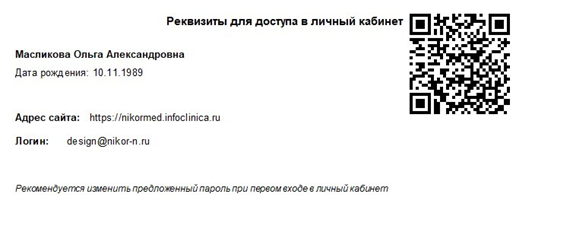
Выдать ПРИГЛАШЕНИЕ В ЛИЧНЫЙ КАБИНЕТ ПАЦИЕНТА с распечатанными реквизитами доступа в личный кабинет.
Важно! Для страховых пациентов по договорам ДМС возможность пользования сервисом «ЛИЧНЫЙ КАБИНЕТ ПАЦИЕНТА» будет предоставлена с октября 2021 , после осуществления дополнительных настроек в МИС, и подтверждено отдельным распоряжением.
1.2. Обьяснить пациенту, что доступ в ЛИЧНЫЙ КАБИНЕТ может осуществляться любым из двух способов:
- Через наш корпоративный сайт https://nikormed.ru/
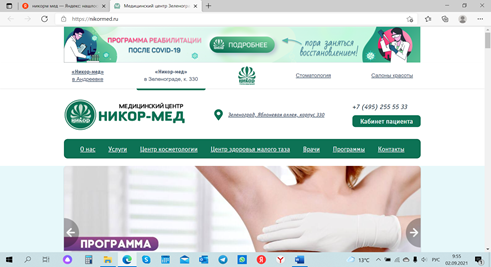
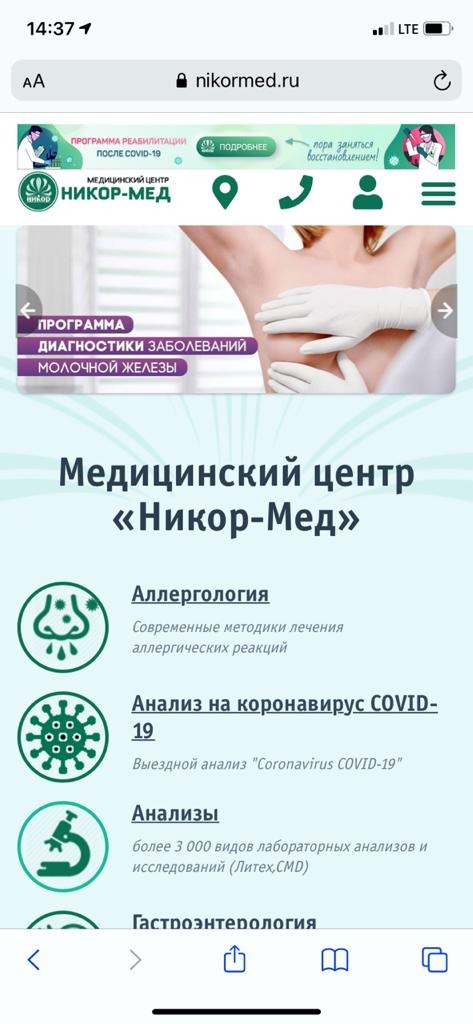
Вход в личный кабинет https://nikormed.ru в верхней панели кнопка «КАБИНЕТ ПАЦИЕНТА» или значок Человечка ведет в «ЛИЧНЫЙ КАБИНЕТ ПАЦИЕНТА» на портал https://nikormed.infoclinica.ru.
Вход возможен с компьютера :
Вход возможен с мобильного устройства
- Через считывание QR-кода телефоном , который предоставляется в ПРИГЛАШЕНИИ при регистрации пациента руками администратора подает сразу в «ЛИЧНЫЙ КАБИНЕТ ПАЦИЕНТА» на портал https://nikormed.infoclinica.ru/
2 Обеспечить регистрацию и открытие доступа пациенту в «ЛИЧНОМ КАБИНЕТЕ ПАЦИЕНТА» и
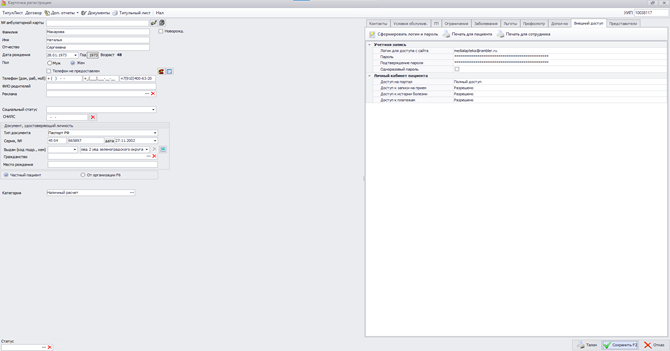
Осуществление Открытия Прав доступа пациенту в Личном Кабинете в МИС Инфоклиника администратором :
Права доступа в личный кабинет пациента открываются после заведения сведений о пациенте и создания Карточки пациента в Инфоклинике при очередном или первичном визите пациента в медицинский центр ( при плановой подготовке медицинской документации к визиту пациента; в момент визите пациента в клинику пока пациент находится у врача; при расчете с пациентом)
- Убедитесь, что в Карточке пациента на вкладке «контакты» заполнено поле E-mail, которое будет далее являться Логином для входа в личный кабинет.
ВАЖНО !!Если при проведении процедуры открытия прав доступа Пароль не был сформирован и выдано сообщение о необходимости заполнить email – необходимо заполнить email !!
- Перейдите на вкладку Внешний доступ.
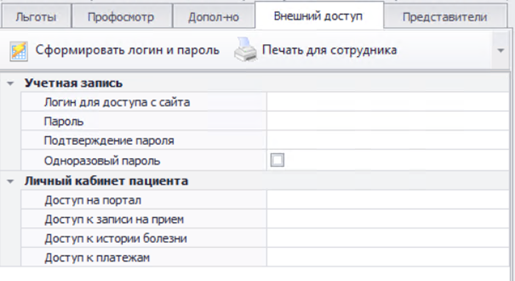
3.Нажмите кнопку Сформировать логин и пароль на панели инструментов вкладки. Поля Логин для доступа на сайт и Пароль (если поле открыто по праву доступа) будут заполнены автоматически программой (логин – электронный адрес пациента, пароль – автоматически предложенный программой набор знаков) , в поле Одноразовый пароль будет установлен флаг.
- Заполните поля блока Личный кабинет пациента согласно требованиям клиники:
Необходимо открыть все 4 доступа одновременно каждому пациенту , кроме страховых ДМС- пациентов.
!!!Указать настройку на вкладке «Внешний доступ»
«Доступ на портал» = «Полный доступ».
Важно!!! ДМС- пациентам не анонсируем наши возможности до момента получения отдельного распоряжения !!.
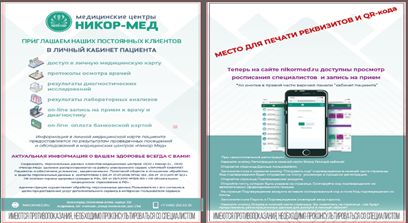
- Нажмите кнопку Печать для пациента на панели инструментов вкладки. На печать будет выведена информация с реквизитами пациента для доступа к порталу «ЛИЧНЫЙ КАБИНЕТ». Распечатайте реквизиты пациента для входа в Личный кабинет на бланке ПРИГЛАШЕНИЕ в ЛИЧНЫЙ КАБИНЕТ ПАЦИЕНТА.
- Нажать кнопку «Параметры доступа» для отображения печатной формы с сформированными параметрами.
- Вставить в лоток принтера пригласительный бланк.
- Убедиться в правильности расположения места для печати реквизитов относительно принтера.
- распечатать реквизиты
сохранить изменения в карте и закрыть ее.
- Передать клиенту приглашение и помочь выполнить вход в личный кабинет на Портале с использованием полученных реквизитов, распечатанных в Приглашении :
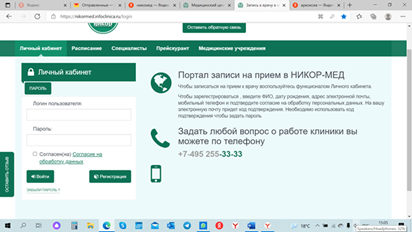
1. Вход через наш сайте https://nikormed.ru/ — в верхней панели кнопка «КАБИНЕТ ПАЦИЕНТА» ведет на портал https://nikormed.infoclinica.ru/
-Вход с компьютера- см. п1.2
- переход на страницу регистрация для ввода Логина и Пароля:
— Вход С мобильного устройства см п.1.2
- переход на страницу регистрация для ввода логина и пароля:
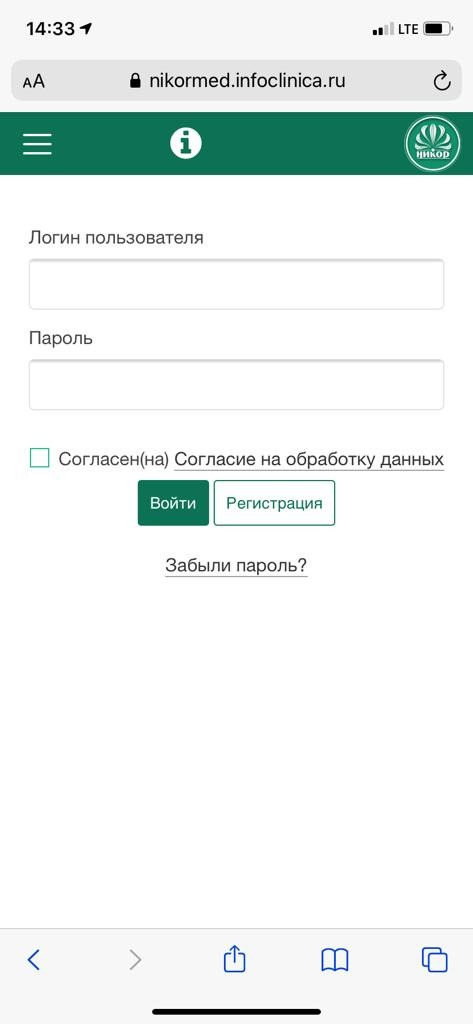
- Далее пациент попадает на страницу, где ему предлагается сменить одноразовый пароль
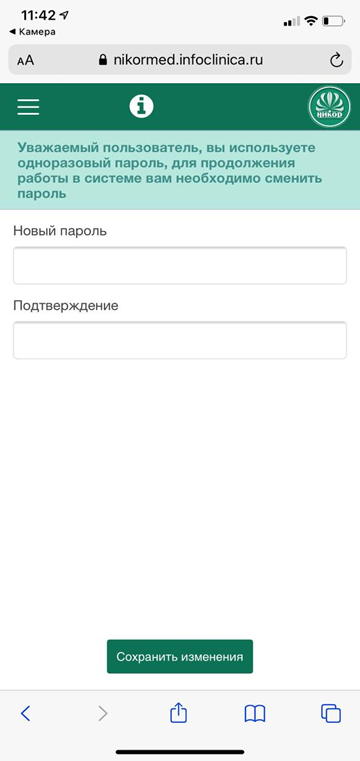
- Вход на портал «Личный кабинет пациента» путем считывания QR-кода , распечатанного в Приглашении – см.п.1.2 и переход на страницу регистрации ( картинка выше- вход с мобильного устройства ).
- В случае, если пациент зарегистрировался в Личном кабинете самостоятельно и сформировал личный пароль , то необходимо при его обращении открыть ему полный доступ в ЛИЧНЫЙ Кабинет пациента – см п.2.1 пп. 2-4.
Важно!! Флажок в поле Одноразовый пароль устанавливает администратор только когда оформляют открытие доступа в Личный кабинет при формировании реквизитов (Логин и Пароля) и впечатывании их в Приглашение. В случае , если пациент зарегистрировался в Личном кабинете самостоятельно по прилагаемой инструкции , то он уже придумал себе постоянный пароль. В этом случае флажок в поле одноразовый пароль – администратор не ставит !!!.
- При повторном визите пациента , осуществив вход в Регистрационную карту пациента на вкладке Внешний доступ , вы увидите настроенный доступ в ЛИЧНЫЙ КАБИНЕТ Пациента. В случае отсутствия настройки полного доступа в ЛИЧНЫЙ КАБИНЕТ ПАЦИЕНТА, необходимо ее сделать и выдать ПРИГЛАШЕНИЕ ПАЦИЕНТУ.
3 Обеспечить контроль и возможность записи , осуществляемый пациентом в режиме on—line в Личном кабинете
Одной из основных задач нового портала является предоставление пациентам возможности самостоятельной записи к специалистам.
3.1 Контроль возникновения on-line записи в МИС Инфоклиника.
При возникновении новой записи в МИС Инфоклиника с портала ЛИЧНЫЙ КАБИНЕТ в режиме on-line по вкладке
в инфоклинике будет проставляться повод назначения «сайт» и помечаться розовым цветом в расписании.
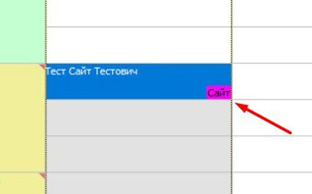
3.2.В режиме рабочего дня, находясь в окне расписания, необходимо обеспечить отслеживание on-line записей
1.Для этого по кнопке Запись на прием переходим во вкладку просмотр расписания в таблице В ней отображаются все запланированные записи
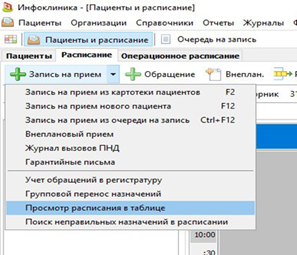
2. Необходимо установить интервал временного фильтра (слева) со вчерашнего(сегодняшнего) дня плюс 30 календарных дней, чтоб в отчет попали записи , сделанные пациентами в режиме он-лайн или администраторами с учетом открытого периода для записи.
- Нажимаем кнопку «ВИД» (
- в верхней панели справа) – и выбираем «Режим анализа», это позволяет получить возможность фильтровать данные по любой колонке.
4.Выбираем колонку Повод назначения – выбираем фильтр по значению «Запись с САЙТа»
5.Получаем отчет по пациентам, записавшимся сегодня на период ближайшего месяца в режиме он-лайн.

- Необходимо обеспечить визуализацию всех необходимых для работы столбцов в указанном отчете – открыть просмотр всех столбцов.:
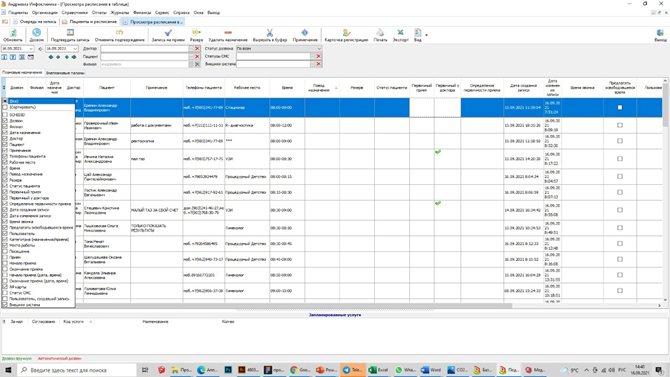
- Необходимо в течении рабочего дня осуществить обзвон клиентов, записавшихся в режиме он-лайн (в текущем дне, вчера вечером или ночью) – с пометкой « Запись с сайта» , подтвердить актуальность записи у пациента и подтвердить ее состоятельность:
- 7.1 Если пациент записался он-лайн или офф-лайн (по телефону) на прием к врачу на ближайшие 2 дня, то
- · в Расписании автоматически появляются значки о необходимости позвонить пациенту
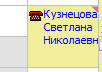
- (красный телефончик)
- После осуществления обзвона пациентам и подтверждения записи отмечаем в «Расписании- Пациент- Примечание ( левый верх угол –«I» )- Запись подтверждена»
- В отчете «Просмотр расписания в таблице» — в столбце «ДОЗВОН» установка галочки после осуществления дозвона позволит снять красный телефончик в расписании и указать, что дозвон совершен.
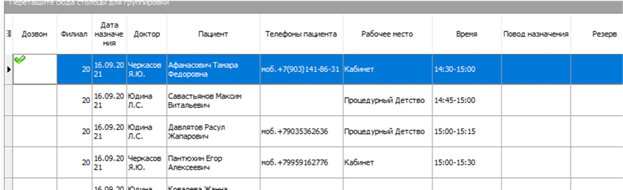
Эта галочка в колонке «Дозвон» проставляется путем нажатия правой кнопкой мыши по ячейке и выбора пункта меню:
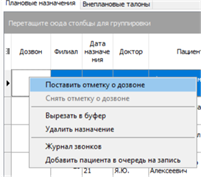
- Если же пациент записался на прием заблаговременно (более чем 3 дня до приема) ,следовательно красный телефончик пока не появился.
в Расписании автоматически НЕТ значка о необходимости позвонить пациенту (красный телефончик)
- После осуществления обзвона пациентам и подтверждения записи отмечаем в «Расписании- Пациент- Примечание ( левый верх угол –«I» )- Запись подтверждена»
- В сформированном отчете на период 30кал.дней ПРОСМОТР РАСПИСАНИЯ В ТАБЛИЦЕ, в столбце Примечание— указываем «Запись подтверждена», что позволит при формировании этого отчета завтра плюс 30 дней не включить этого пациента в перечень обзваниваемых для подтверждения актуальности записи по фильтру «Запись с сайта»
- За два дня до даты визита в расписании возникает значок (красная трубка ) о необходимости подтвердить вызов – см алгоритм п. 6.1
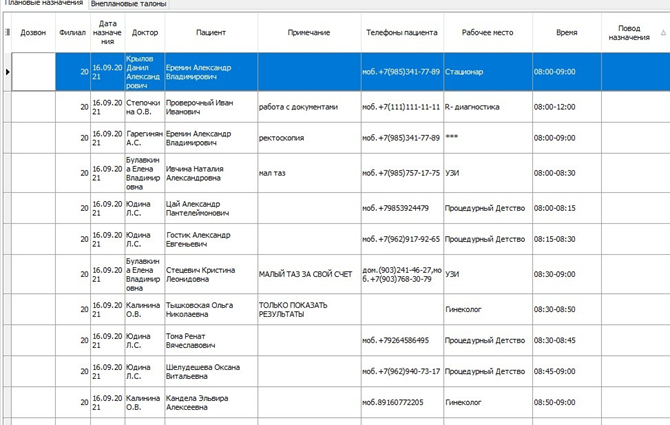
4 Обеспечить контроль предоплаты услуг , осуществляемый в режиме on—line пациентом. !!!!Только для ООО «НИКОР-2»!!!!
4.1 При осуществлении предоплаты услуги пациентом в режиме он-лайн обеспечить контроль наличия оплаты в МИС Инфоклиника
Платежи, проводимые через сервис Яндекс. Касса, можно посмотреть в следущем разделе:
- Расписание -Лечение- Счет (справа в столбце при налчии предоплаты)
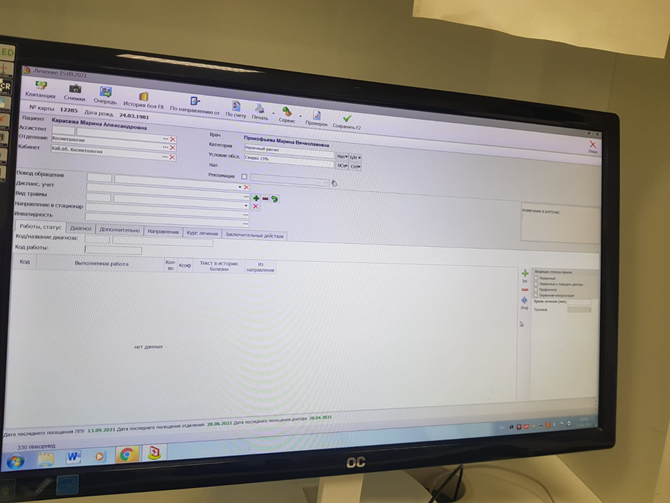
- Пациенты-расчеты с пациентом-расчеты
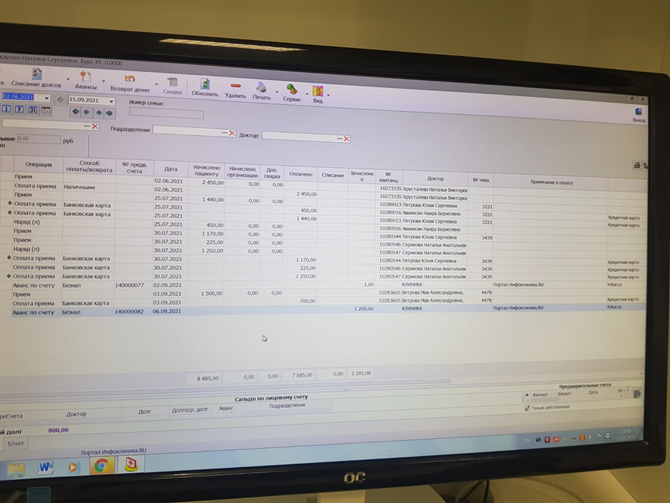
4.2. Обратите внимание, что исполненные приемы и приемы, связанные с другими назначениями, не могут быть удалены.
При записи пациента на прием, который может быть оплачен с сайта, отмена такой записи возможна только до оплаты приема. При удалении приема в МИС «Инфоклиника » будет автоматически удален связанный с назначением предварительный счет.
4.3. Осуществление возврата денег после осуществления on-line предоплаты.
Согласно заключенному с пациентом договору об оказании платных медицинских услуг п.п 4.3 и 4.4 пациент имеет право на перерасчет или возврат денежных средств:
«4.3. В случае изменения стоимости оказываемых исполнителем платных медицинских услуг по прайсу в процессе лечения
делается перерасчет по предварительному плану лечения с учетом этих изменений. Гарантия сохранения стоимости услуг по
плану лечения сохраняется только при внесении предоплаты за предполагаемые по плану лечения услуги.
4.4. При досрочном расторжении Договора Исполнитель возвращает аванс Пациенту в течение 10 рабочих дней с момента
расторжения договора с учетом оплаты фактически оказанных услуг и всех понесенных Исполнителем затрат».
С помощью API ЮKassa можно возвращать успешные платежи. Комиссии за проведение возврата нет. Комиссия ЮKassa за проведение платежа не возвращается.
Для осуществления возврата необходимо:
Перейти по ссылке в ЛИЧНЫЙ КАБИНЕТ ООО «Никор-2»
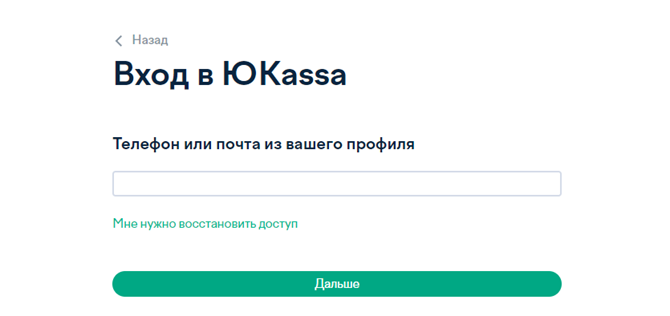
Доступ привязан к телефону +79854184404 (находится в корпусе330) и почте med@nikor-n.ru , пароль у старшего администратора.
Для подтверждения может запрашивать код, который высылается на номер +79854184404.
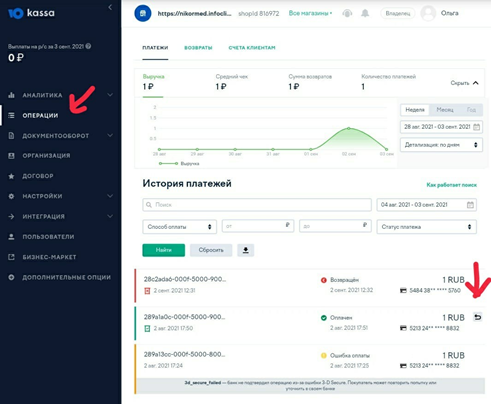
В личном кабинете заходим в меню «операции». – видим все операции онлайн-платежей и их статусы.
Для успешных платежей (выделены зеленым) можно осуществить возврат – для этого нажать на стрелочку возврата справа от суммы платежа.
Вас попросят подтвердить возврат, придет смс сообщение на номер +79854184404 с кодом.
Его необходимо будет ввести. Должно появится сообщение, что заявка на возврат создана.
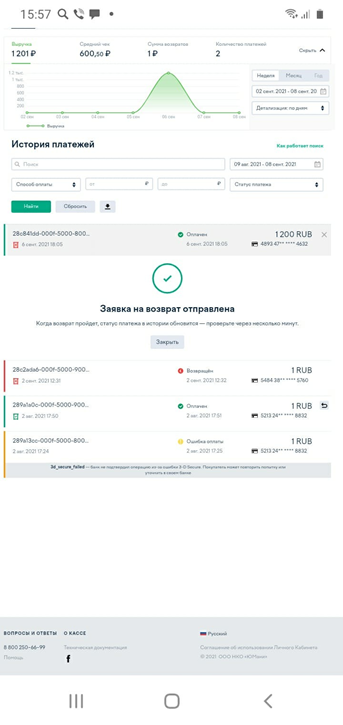
После этого в течении некоторого времени( от 1 -5 суток) клиенту на карту должны вернуться деньги, срок возврата зависит от конкретного банка.
5 .Обеспечение контроля доступа пациента к Электронной Медицинской карте
Ключевым преимуществом сервиса «ЛИЧНЫЙ КАБИНЕТ ПАЦИЕНТА» является его возможность просмотреть свою Электронную Медицинскую Карту (ЭМК) .
Важно!!! ЭМК пациента формируется ТОЛЬКО по результатам посещений медицинских центров «НИКОР Мед».
ЭМК содерждит информацию :
- Протоколы осмотра врачей
- Результаты диагностических исследований
- Результаты лабораторных исследований
- Информацию о всех совершенных визитах в медицинский центр «Никор Мед»
- Информацию о всех совершенных платежах в медицинском центре «Никор Мед»
- Контроль наличия Доступа к Истории Болезни – проставляем ОБЯЗАТЕЛЬНО при открытии доступа пациента в ЛИЧНЫЙ КАБИНЕТ ПАЦИЕНТА во разделе Внешний доступ (см. п.2.1 пп2).
- Контроль настроек Протоколов, доступных для просмотра пациенту Создание и настройка протоколов выполняется в окне справочника Настройка параметров истории болезни. Оно объединяет несколько закладок, необходимых для настройки параметров, входящих в протоколы ИБ. В рамках МИС «Инфоклиника» протокол носит название «Рабочее место» (РМ)

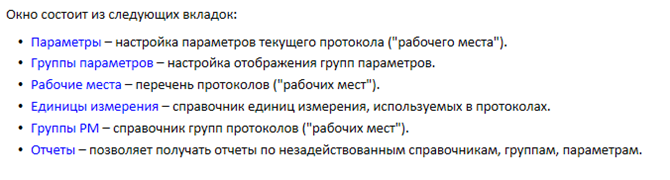
- 3 По умолчанию в МИС Инфоклиника поставлена настройка на возможность просмотра пациентом ТОЛЬКО ПОДПИСАННЫХ ВРАЧОМ ПРОТОКОЛОВ и согласованных по содержанию с Главным врачом.
- Контроль подписания Протоколов осмотра врачом, сформированных в МИС Инфоклиника .
- Только подписанные Протоколы осмотра врачей и результатов диагностики доступны для просмотра пациенты в ЭМК!!!.
- Неподписанные по какой то причине протоколы отражаются красным в перечне протоколов ИБ (вход через журналы -вкладка Пртоколы ИБ – Просмотр журнала в режиме анализа) и в столбце Подпись не стоит галка.
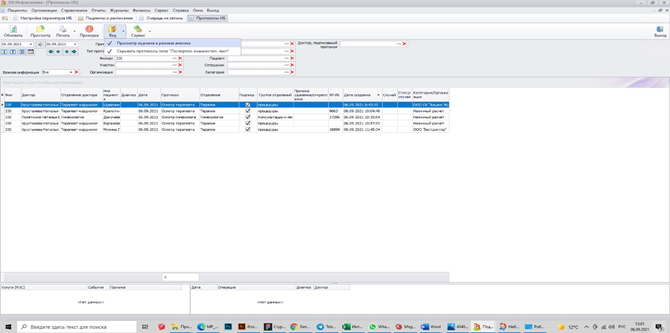
- Все протоколы от врачей должны быть подписанными, право подписи протокола предоставляется врачу и главному врачу. Настройка в программе Инфоклиника не позволяет закрыть протокол врачу, не осуществив подпись.
- Право снятия подписи при необходимости дается врачу, главному врачу и администратору , право коррекции Протокола в течении неограниченного времени и повторного подписания — врачу и главному врачу.
- После осуществления коррекции Протокола и повторном подписании документа врачом или главным врачом, верный документ будет доступен для просмотра пациенту в Личном кабинете.
- Информация о неподписанных протоколах за день должна быть донесена до Главного врача на ежедневной основе с целью решения возникшей проблемы.
- Организована техническая возможность для сканирования и выкладывания в ЭМК пациента протоколов осмотра, написанных врачом от руки или в другой программе(рентген).
РЕШЕНИЕ ДЛЯ ТЕХ ДОКТОРОВ, КТО ПИШЕТ ПРОТОКОЛЫ ОТ РУКИ.
- Когда доктор закончил прием пациента — получить от доктора листок с протоколом записанным «от руки».
- Отсканировать этот листок
- В Инфоклинике администратор находит в картотеке пациента. По кнопке Добавить новое лечение (
) открывается окно, в котором нужно
- либо выбрать доктора и создать прием
- либо выбрать из предложенного списка направление, чтобы создать по нему прием.
Выбрать протокол истории болезни, с названием СКАН. (СКАН2 для Андреевки). В этом типе протокола только один параметр — добавление фаила или изображения.
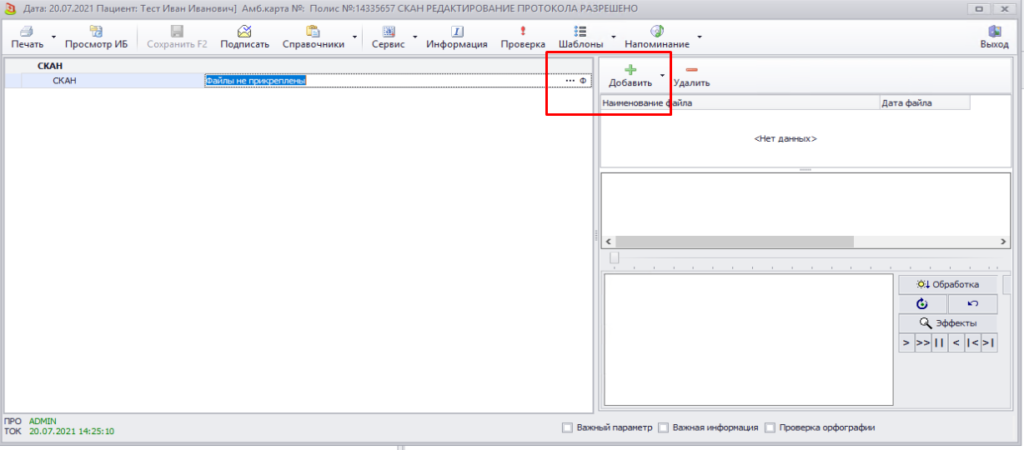
- по кнопке добавления фаила(изображения) автоматически откроется директория, в которой должен появиться отсканированный ранее фаил. Прикрепите его.
- нажмите на кнопку «подписать» и сохраните.
Протокол получает признак «подписан» (т.е. фиксируется состояние дневника, все параметры блокируются от изменения). После этого он становится недоступным для редактирования (при его открытии слева вверху выводится предупреждение «(только чтение)», а название кнопки меняется на Снять подпись. Если протокол не подписан, система выводит предупреждение красным шрифтом «Протокол не подписан» (в т.ч. при печати такого протокола).
При снятии подписи в базе данных сохраняется предыдущая версия протокола, а история действий с протоколами ИБ фиксируется в файле журнала МИС «Инфоклиника».
После подписания протокол становится доступен пациенту в его личном кабинете на сайте клиники.
Изображения в формате JPEG отображаются сразу если их прикрепить, а файлы, например, PDF будут открываться по ссылке.