

В ПЕРВОМ СЛУЧАЕ ВРАЧУ НЕОБХОДИМО ПРОСТО ВЫПИСАТЬ НАПРАВЛЕНИЕ ДЛЯ ПАЦИЕНТА:
Для этого в открытом приеме на вкладке «направление» нажимаем кнопку 

В появившейся форме следует указать «тип направления»
(нажать на знак «…» ) -> и выбрать из списка «на анализы».
В этом случае все остальные элементы в форме заполнятся автоматически.
В строке ОТКУДА установится рабочее отделение доктора в строке направлен будет установлен текущий Филиал и в строке отделение (куда) — будет стоять Лаборатория,
чтобы добавить сами анализы, на которые врач хочет «направить» пациента нужно нажать кнопку в правой части формы
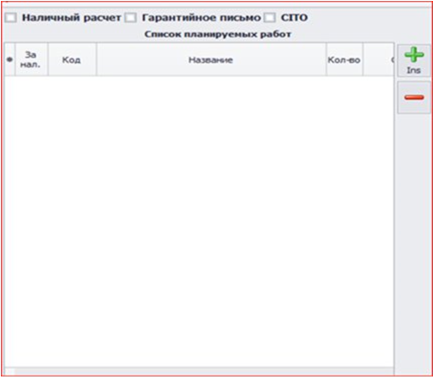
После нажатия открывается диалоговое окно «Выбор услуги».
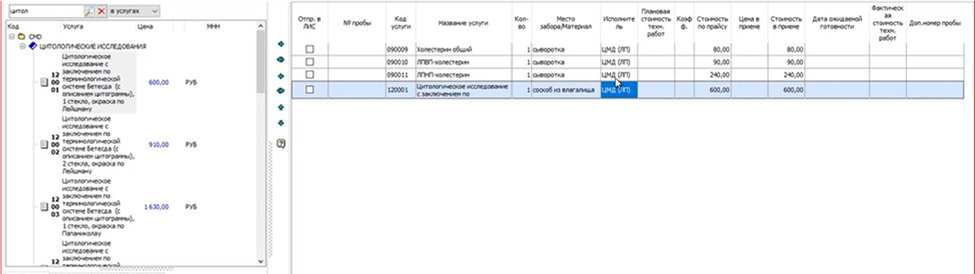
В левой части окна нужно выбрать папку с лабораторией(исполняющей исследования) и переместить нужные исследования в правую часть диалогового окна. После чего нажать кнопку сохранить 
После этого нужно будет нажать кнопку в форме самого направления
И также свой прием (предварительно добавив в него проведенные вами услуги , например, «осмотр гинеколога»).
В результате:
В регистратуре при выборе этого пациента в правом окне «направления» появится активное направление, которое вы создали пациенту.
ВО ВТОРОМ СЛУЧАЕ ВРАЧ САМ ПРОИЗВОДИТ ЗАБОР БИОМАТЕРИАЛА У ПАЦИЕНТА ВО ВОРЕМЯ ПРИЕМА:
Для этого в открытом приеме на вкладке «работы, статус» •нужно внести данные об оказанных услугах.
Также нажимаем кнопку
В появившемся окне выбора услуг нужно выбрать
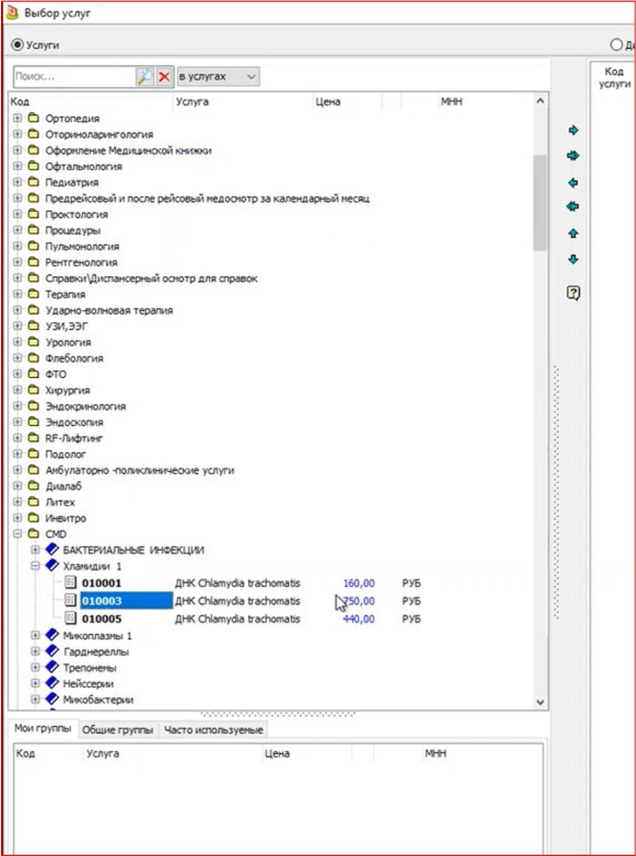
А) исследования в соответствующей лаборатории, для которых вы производите забор
Б) из категории «процедуры» добавить услугу, которая соответствует ВАШЕЙ выполненной работе (т.е., например «забор мазка» )
После чего нажать кнопку сохранить
Те услуги, которые должны быть выполнены в лаборатории будут горреть желтым

И при сохранении приема
Будет соответствующиее сообщение.
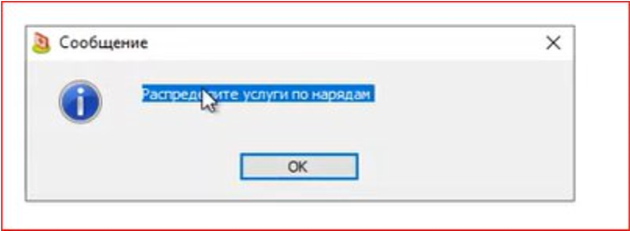
ЭТО значит, что нужно нажать кнопку  (справа)
Тогда у вас сформируется полноценный заказ наряд
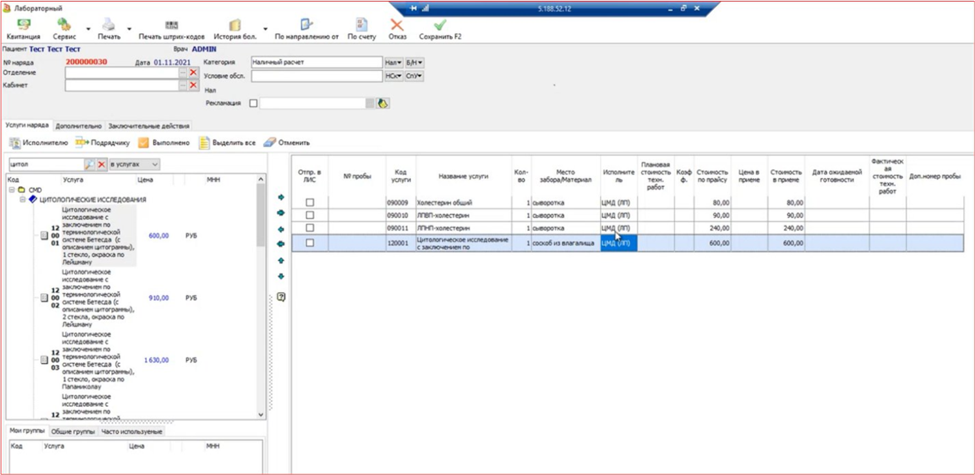
3.Нажмите кнопку сохранить на панели инструментов лабораторного наряда. Будет открыто диалоговое окно Необходимые контейнеры. Контейнеры рассчитываются автоматически
Т.е. для уточнения вам будет прописано, что вы должны использовать, например контейнер с розовой крышечкой»
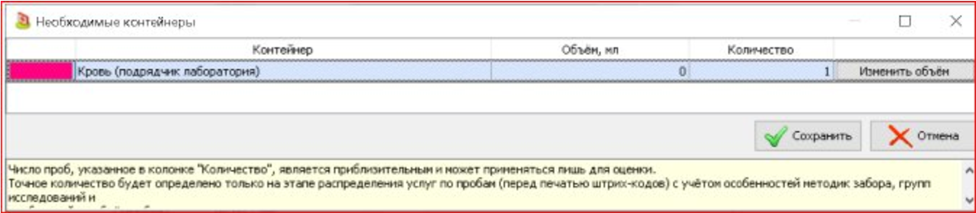
.Нажмите кнопку Сохранить в нижней части диалогового окна Необходимые контейнеры. Окно будет закрыто,
После этого нужно будет нажать свой прием
В результате:
Доктор берет контейнер с биоматериалом и относит его в процедурный кабинет, где далее по инструкции действует медицинская сестра и распечатывает сформированный штрих код, и т.д.