

Значение результатов анализов автоматически устанавливаются в соответствующие поля протокола ИБ РМ Лаборанта. Протокол добавляется пациенту автоматически после принятия результатов в форме забора биоматериала.
Для отслеживания процесса отправки заявок на Лабораторный портал и получения результатов, рекомендуется использовать журнал Лабораторный контроль интеграции:
Журналы > Лабораторный контроль интеграции
Журнал вызывает статистику взаимодействия с ЛИС, а также с Лабораторным порталом (подрядчики имеют отметку ЛП). В журнале можно найти пробы и посмотреть необходимую информацию по ним.
Информация отображается как в окне отчета, так и внизу, на вкладках Файлы заявок и Файлы результатов.
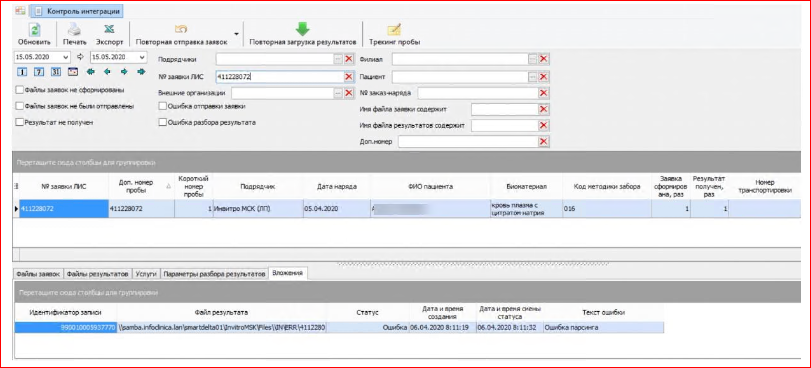
Окно состоит из панели инструментов, панели фильтров и двух окон: окна отчета и окна результатов транспортировки.
Кнопки панели инструментов:
•Обновить – обновляет окна после применения фильтров.
•Печать – выводит на печать данные окна отчета.
•Экспорт – выводит данные окна отчета в формат Excel.
•Повторная отправка заявок – повторно отправляет заявку. Это может быть удобно в том случае, если заявка по какой-то причине не ушла на портал (например, не было связи с сервером). Обратите внимание, что если заявка уже была отправлена на портал, то отправить ее повторно невозможно.
•Повторная загрузка результатов – заново загружает результаты анализов. Функция повторной загрузки результатов отображается по праву доступа: Повторная отправка заявок и загрузка результатов. Для повторного выполнения загрузки или отправки, необходимо выделить нужные заявки в основном списке, после чего нажать на кнопку загрузки или отправки. Откроется диалоговое окно, в котором можно уточнить параметры запрашиваемого действия.
Элементы панели фильтров:
•Календарь – позволяет отфильтровать результаты по дате.
•Подрядчик – позволяет выбрать подрядчика из списка. По кнопке «…» открывается диалоговое окно для выбора подрядчика. Это те юр. лица из справочника юридических лиц, у которых на вкладке Реквизиты установлен флаг в поле Подрядчик.
•№ заявки ЛИС – поле для ввода числового значения. Если заявка с таким номером существует, система выведет ее в окне отчета.
•Филиал – по кнопке «…» открывается диалоговое окно Выбор филиала.
•Пациент – по кнопке «…» открывается диалоговое окно Поиск пациента.
•№ заказ-наряда – поле для ввода числового значения. Если заказ-наряд с таким номером существует, система выведет ее в окне отчета.
•Имя файла заявки содержит – поле для ввода значения.
•Имя файла результатов содержит – поле для ввода значения.
•Файлы заявок не сформированы – флаг. После установки флага необходимо нажать кнопку Обновить. Система выберет только те заявки, чьи файлы не были сформированы.
•Файлы заявок не были отправлены – флаг. После установки флага необходимо нажать кнопку Обновить. Система выберет только те заявки, чьи файлы не были отправлены.
•Результат не получен – флаг. После установки флага необходимо нажать кнопку Обновить. Система выберет только те заявки, результат по которым не был получен.
•Ошибка отправки заявки – флаг. После установки флага необходимо нажать кнопку Обновить. Система выберет только те заявки, которые не были отправлены в результате ошибки.
•Ошибка разбора результата – флаг. После установки флага необходимо нажать кнопку Обновить. Система выберет только те заявки, которые не были корректно разобраны.
Окно отчета представляет собой таблицу, где указана основная информация о заявке: № заявки ЛИС, ФИО пациента, дата наряда, подрядчик и т.д. Таблица носит справочный характер.
Окно результатов транспортировки состоит из нескольких вкладок:
На вкладке Файлы заявок расположена таблица, где представлена информация о заявках. Здесь можно увидеть, сформирована и обработана ли заявка. А также, в случае проблем, в таблице будет выведена информация об ошибке.



.
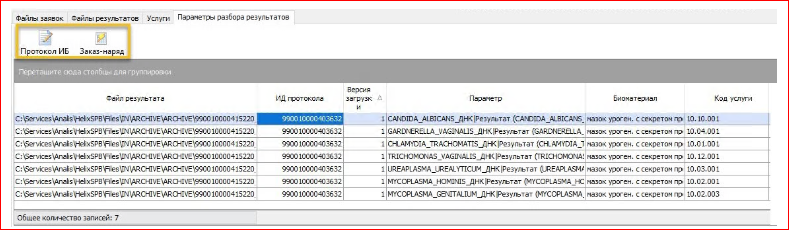
На вкладке Вложения выводится список файлов бланков в которые выводятся результаты. По двойному щелчку на строке выбранный файл открывается.

•На вкладке Файлы заявок выводится информация об отправленных на портал файлах заявок.
•На вкладке Файлы результатов выводится информация о полученных с портала результатах анализов.