

Модуль «Лабораторный портал» > Документооборот при работе с порталом
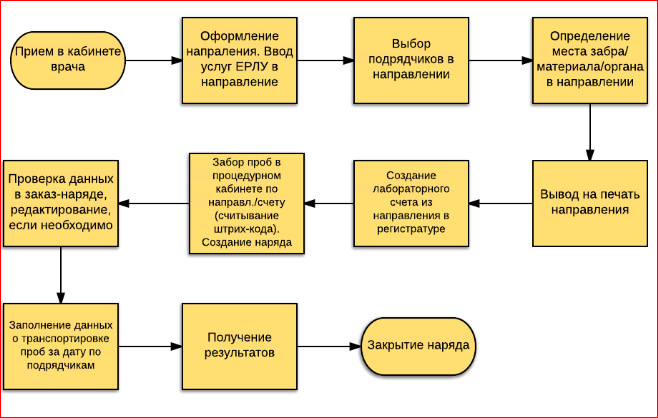
В общем виде состоит из
1.Оформление лабораторного счета;
2.Забор биоматериала;
3.Отправка биоматериала в лабораторию.
Тестирование: создать наряд, распечатать штрих-коды, создать транспортировку, отправить. а затем сообщить лаборатории чтобы они тестовые результаты прислали
| 1. В прейскуранте клиники появилась специализация «Единый лабораторный реестр услуг» с лабораторными услугами. 2. В справочнике юр.лиц клиники появился список лабораторий подрядчиков. |
| 1. В заказ-наряде в МИС присваиваются номера заявок для ЛИС согласно выделенному диапазону\пулу номеров. 2. На основании созданного заказ-наряда в МИС формируется необходимое количество этикеток штрих-кодов для пробирок согласно правилам формирования. 3. В журнале заказ-нарядов в МИС появляется признак отправки заявок по заказ-наряду в Лабораторный портал. 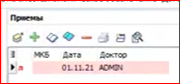 |
| 1. В журнале заказ-нарядов в МИС появляется признак частичного или полного выполнения заказанных исследований. 2. В протоколе электронной истории болезни появляются результаты по тем тестам, которые были заполнены на Лабораторном портале в полном объеме. |
Лабораторный заказ-наряд
Окно редактирования лабораторного заказ-наряда можно открыть из панели работы с лечениями в картотеке пациентов, из меню лечение в расписании, из журнала нарядов.
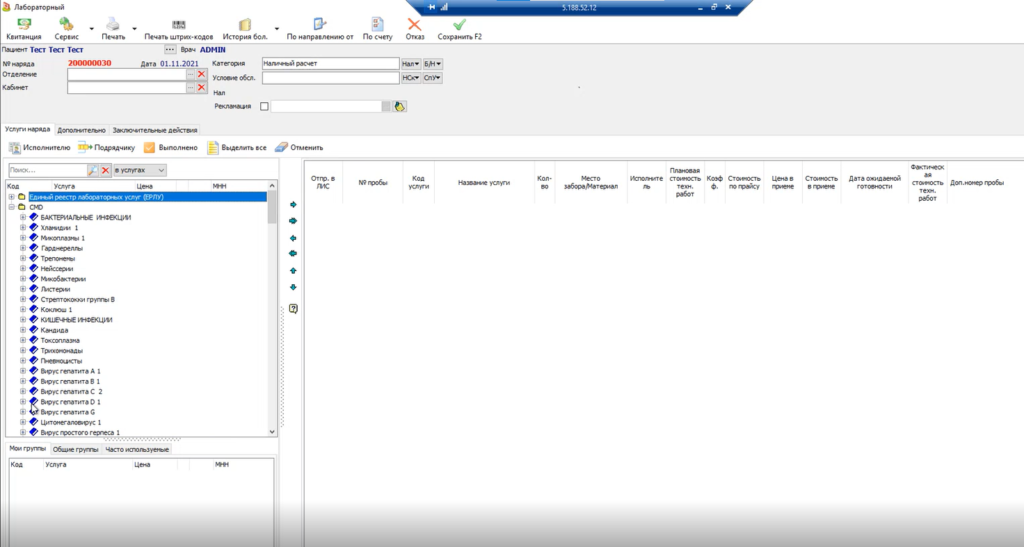

При добавлении анализов из приема лабораторные услуги будут выделены желтым цветом.

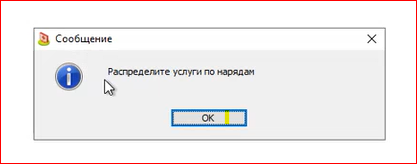
Это значит, что необходимо нажать на кнопку ЗН
в правой части экрана.

перейти по ЗН в заказ-наряд лабораторный
Далее нужно отправить на печать штрих-код (принтер для ШК находится в процедурном кабинете) и отнести биоматериал в процедурный кабинет для отправки курьеру.
Создание предварительного ЛАБОРАТОРНОГО СЧЕТА
Забор биоматериала
Забор биоматериала производится в процедурном кабинете. Для оформления забора используется форма забора биоматериала.
| Мы можем разрешить взятие проб по направлению без счета (регламентируется правом доступа: Забор биоматериала. Выбор направлений без предварительного счета. ) |
Форма открывается по кнопке Журналы на панели инструментов Сервер связи с анализаторами, пункт меню: Забор биоматериала или по кнопке Забор биоматериала на панели инструментов журнала Лабораторные пробы.
Доступ к форме регламентируется правом доступа: Доступ к забору биоматериала модуля Анализаторы.
Окно Форма забора биоматериала используется процедурной медсестрой в кабинете забора биоматериала.
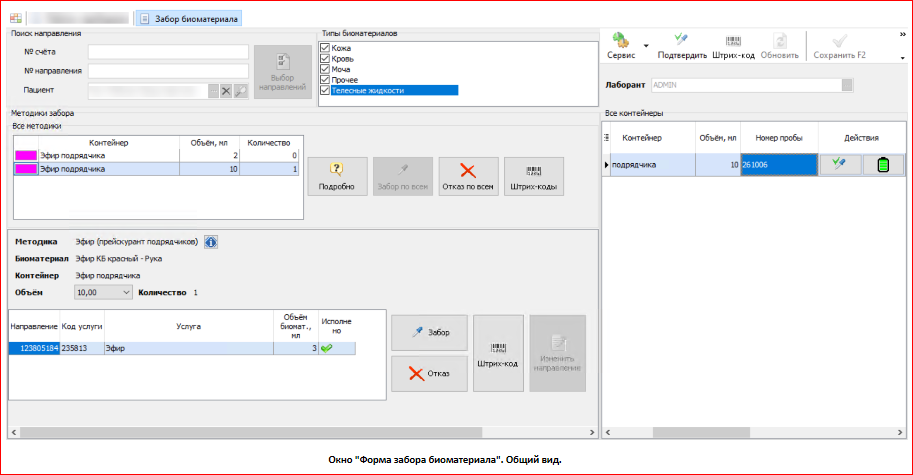
Окно состоит из блока Поиск направления, блока Типы биоматериалов, блока Методики забора, блока работы с конкретной методикой, панели инструментов, поля поиска и блока Все контейнеры.
Блок «Поиск направления»
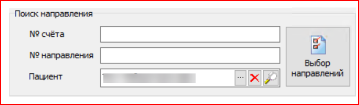
Блок Поиск направления используется для поиска направлений пациента.
Модуль «КДЛ» (Анализаторы) > Предварительный этап: забор и транспортировка биоматериала > Форма забора биоматериала
Элементы блока:
•№ счета – поиск пациента по номеру лабораторного счета.
•№ направления – поиск пациента по номеру направления.
•Пациент – по кнопке «…» открывается диалоговое окно Поиск пациента.
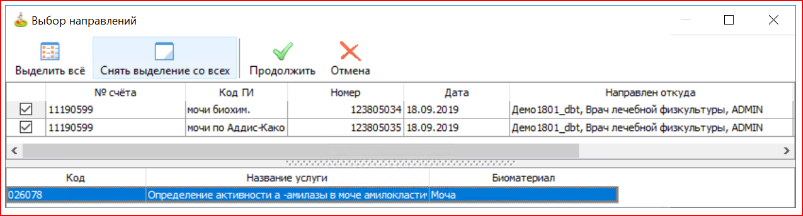
•Выбор направлений – по кнопке открывается диалоговое окно Выбор направлений.
Блок «Типы биоматериалов»
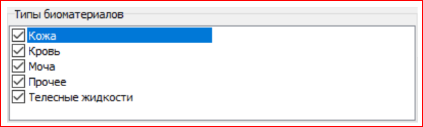
Блок Типы биоматериалов регламентирует, материалы какого типа будут забираться. Обратите внимание, что значение этого фильтра влияет на фильтрацию блока Типы направлений: в фильтре будут указываться только направления по выбранным типам биоматериалов.
Модуль «КДЛ» (Анализаторы) > Предварительный этап: забор и транспортировка биоматериала > Форма забора биоматериала
Типы биоматериалов задаются в Справочнике групп биоматериалов.
Блок «Методики забора»
В этом блоке указываются все методики, по которым планируется забор биоматериала. Методика загружается автоматически при выборе направления.
В первую очередь используется методика, заданная в прейскуранте подрядчиков. Если методика там не указана, используется методика из прейскуранта клиники. Если методика и там не указана, используется методика, заданная в справочнике Группы исследований.
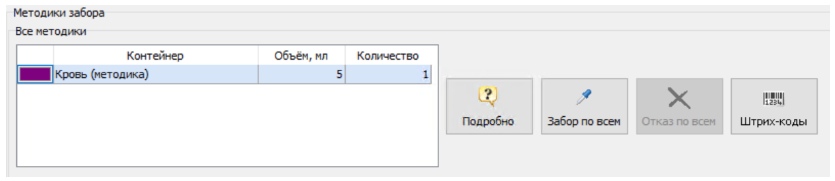
Блок состоит из блока Все методики и панели кнопок.
Блок Все методики представляет из себя таблицу с указанием методик, по которым производится забор биоматериалов по услугам направления. В рамках методики определяется Контейнер, его Объем, мл и Количество контейнеров.
Панель кнопок:
•Подробно – по кнопке открывается диалоговое окно Необходимые контейнеры со списком привязанных к методике контейнеров.
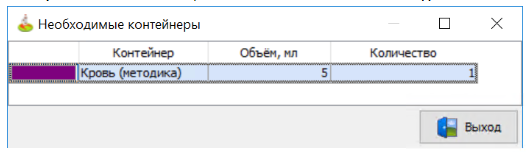
Модуль «КДЛ» (Анализаторы) > Предварительный этап: забор и транспортировка биоматериала > Форма забора биоматериала
Забор по всем – по кнопке забор производится одновременно по всем методикам блока.
•Отказ по всем – по кнопке произведенный забор по всем методикам блока отменяется.
•Штрих-коды – по кнопке печатаются этикетки для всех контейнеров блока.
Блок работы с конкретной методикой
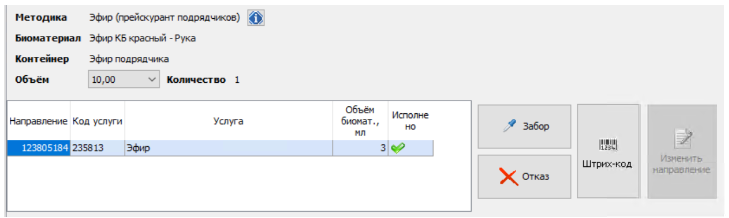
В этом блоке указывается конкретная методика, по которой планируется забор материала по конкретному направлению.
Модуль «КДЛ» (Анализаторы) > Предварительный этап: забор и транспортировка биоматериала > Форма забора биоматериала
Обратите внимание: если забор производится по нескольким методикам, то для каждой формируется самостоятельный блок для работы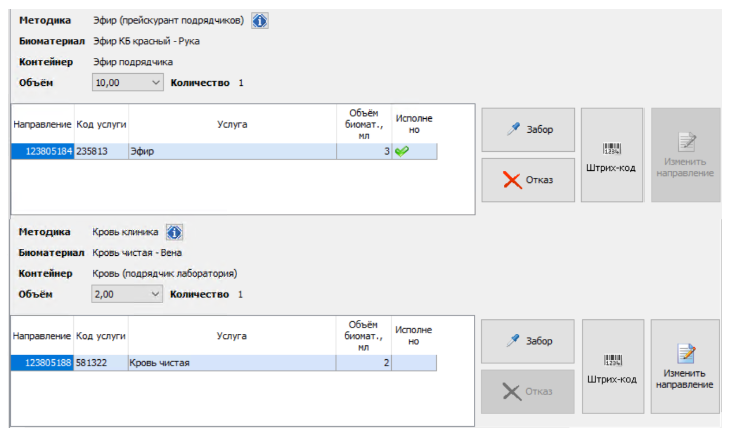
Модуль «КДЛ» (Анализаторы) > Предварительный этап: забор и транспортировка биоматериала > Форма забора биоматериала
Блок состоит из информационной панели, таблицы услуг и панели кнопок.
Элементы информационной панели:
•Методика – указывается методика, присвоенная услуге в прейскуранте подрядчиков. Если методика там не указана, используется методика из прейскуранта клиники. Если методика и там не указана, используется методика, заданная в справочнике Группы исследований.
•Кнопка Условия обработки и подготовки (

) – для выбранной методики забора открывается диалоговое окно с информацией об особенностях методки.
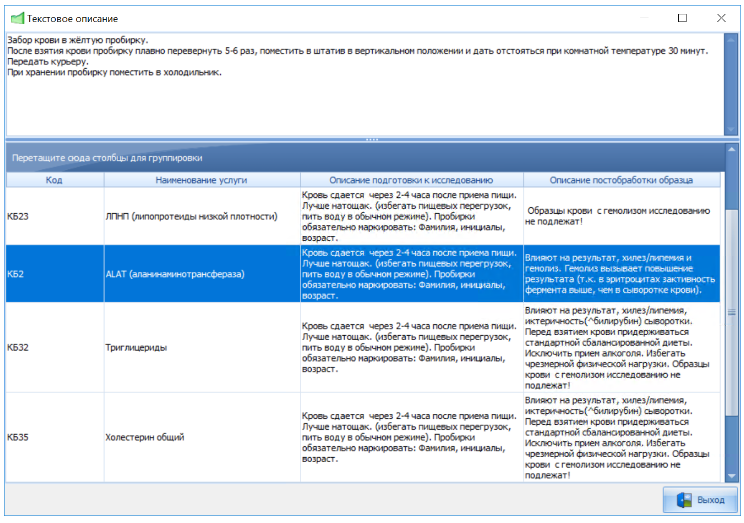
Модуль «КДЛ» (Анализаторы) > Предварительный этап: забор и транспортировка биоматериала > Форма забора биоматериала
Также в этом окне для каждой услуги выводится Описание подготовки к исследованию и Описание постобработки образца, если эти данные заполнены на соответствующих вкладках Прейскуранта.
При интеграции с Лабораторным порталом данные предоставляются при синхронизации.
•Биоматериал – биоматериал, указанный в в прейскуранте подрядчиков. Если биоматериал там не указан, используется биоматериал из прейскуранта клиники.
•Контейнер – контейнер по умолчанию, указанный для методики в справочнике Методики забор биоматериала.
•Объем – объем контейнера, присвоенный для методики по умолчанию. Если в справочнике контейнеров добавлены другие объемы для выбранного контейнера, они будут доступны для выбора по стрелке.
•Количество – количество контейнеров, необходимых для забора биоматериала. Рассчитывается автоматически на основании значения поля Объем биоматериала, указанного в прейскуранте клиники.
Таблица услуг содержит информацию об услуге, добавленной пациенту. Колонки таблицы:
•Направление – номер направления пациента.
•Код услуги – код услуги из прейскуранта.
•Услуга – название услуги из прейскуранта.
•Объем биомат., мл – значение по справочнику Методики забор биоматериала.
•Исполнено – когда забор произведен, в колонки устанавливается зеленый флаг.
Панель кнопок:
•Забор – по кнопке производится забор биоматериала по методике. При работе с лабораториями подрядчика, проверяется Дата окончания действия услуги в прейскуранте подрядчиков. Если текущая дата больше даты окончания действия услуги, выводится предупреждение, произвести забор невозможно.
•Отказ – по кнопке происходит отказ от забора биоматериала, сформированные данные аннулируются.
•Штрих-код – по кнопке на печать выводится комплект этикеток. Кнопка становится активна только после формирования проб.
•Изменить направление – по кнопке открывается окно Лабораторный счет.
Панель инструментов

Модуль «КДЛ» (Анализаторы) > Предварительный этап: забор и транспортировка биоматериала > Форма забора биоматериала
Кнопки панели инструментов:
•Сервис – пункты раскрывающегося меню:
oВид:
▪Отображать обработанные направления – при выборе пункта отображаются все исполненные направления за текущий день.
▪Печать этикеток с панели «Действия» – при выборе пункта в колонке Действия в правой части блока Все контейнеры появляется кнопка (

для печати этикетки на конкретный контейнер. При выборе этого пункта кнопка Печать на панели инструментов исчезает.
▪Режим поиска по направлению – варианты выбора:
•Одиночное направление (значение по умолчанию) – при считывании штрих-кода направления открывается только считанное направление (прочие направления исключаются);
•Все направления счета – открываются все направления лабораторного счета, к которому относится направление, если счет создан;
•Все направления пациента – открываются все неисполненные направления пациента, даже если считан штрих-код одного конкретного направления.
▪Режим эмуляции NumPad для штрих-кодов –
▪Отключить автоматическую печать этикеток – пункт появляется при включенном праве доступа Отключение автоматической отправки этикеток на печать. При выборе этого пункта при заборе биоматериала этикетки не будут печататься автоматически. Для печати печати этикеток необходимо нажать кнопку Печать на панели инструментов.
oМаркировка проб – пункт меню появляется, если право доступа Маркировка проб предварительно сформированными этикетками в положении «Разрешена предварительная и обычная маркировка».
▪Обычная – пробы маркируются обычным способом.
▪Предварительная – пробы маркирутся с использованием предварительной маркировки.
•Подтвердить – кнопка появляется по праву доступа: Забор биоматериала. Подтверждение забора для всех проб. По кнопке подтверждаются сразу все пробы забора.
•Штрих-код – по кнопке печатаются этикетки для всех контейнеров.
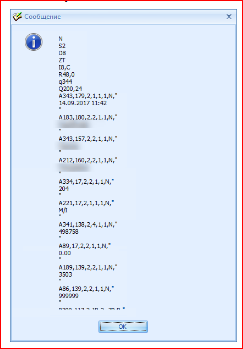
Вывод на печать этикетки со штрих-кодом
Вывод на печать этикетки со штрих-кодом
•Обновить – обновляет блок со списком контейнеров.
•Сохранить – кнопка активна только после нажатия кнопки ( ) в колонке Действия в правой части блока Все контейнеры. По кнопке данные забора сохраняются и доступны для просмотра в журнале Лабораторные пробы. В журнале лабораторных нарядов появится заказ-наряд.
•Отменить – отменяет забор биоматериала.
•Выход.
Блок «Все контейнеры»
Блок содержит информацию о взятых образцах биоматериала и количестве сформированных контейнеров.
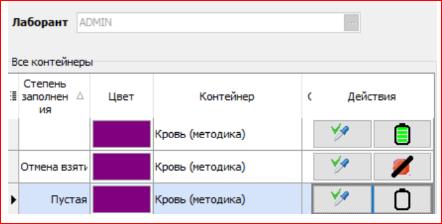
Блок состоит из фильтра Лаборант и таблицы Все контейнеры.
Фильтр Лаборант – по кнопке «…» открывается диалоговое окно выбор сотрудника. В списке отображаются только те сотрудники, для конфигураций которых в справочник типов конфигураций установлен флаг в поле Лаборант. После регистрации забора хотя бы по одной методике возможность смены лаборанта отключается до завершения процедуры в рамках текущего счета (пациента), либо до отмены всех операций.
Колонки таблицы Все контейнеры:
Модуль «КДЛ» (Анализаторы) > Предварительный этап: забор и транспортировка биоматериала > Форма забора биоматериала
| Реквизит | Описание |
| Степень заполнения | Колонка заполняется автоматически на основании работ с кнопками в блоке Действия. |
| Цвет | Цвет контейнера. |
| Контейнер | Используемый контейнер. |
| Объем, мл | Используемый объем контейнера. |
| Доп. номер пробы | Автоматически формируемый дополнительный номер пробы. Используется для работы с лабораторным порталом. |
| Номер пробы | Автоматически формируемый дополнительный номер пробы. |
| Код методики забора | |
| Коды услуг | Код услуги из прейскуранта клиники. |
| Биоматериал | Собираемый биоматериал из справочника Биоматериалы/Места забора. |
| Действия | |
 | По кнопке подтверждается успешность забора биоматериала. После нажатия кнопка становится не активной.Только отмеченный материал считается взятым. |
 | По кнопке открывается диалоговое окно Объем для выбора степени заполнения контейнера.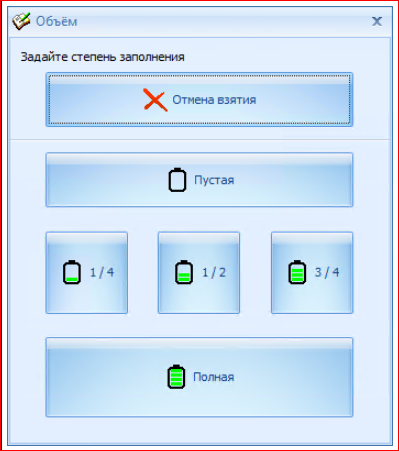 |
Методики забора биоматериала
Методика забора определяет порядок взятия биоматериала в процедурном кабинете и используется для определения состава контейнеров и формирования этикеток для них.
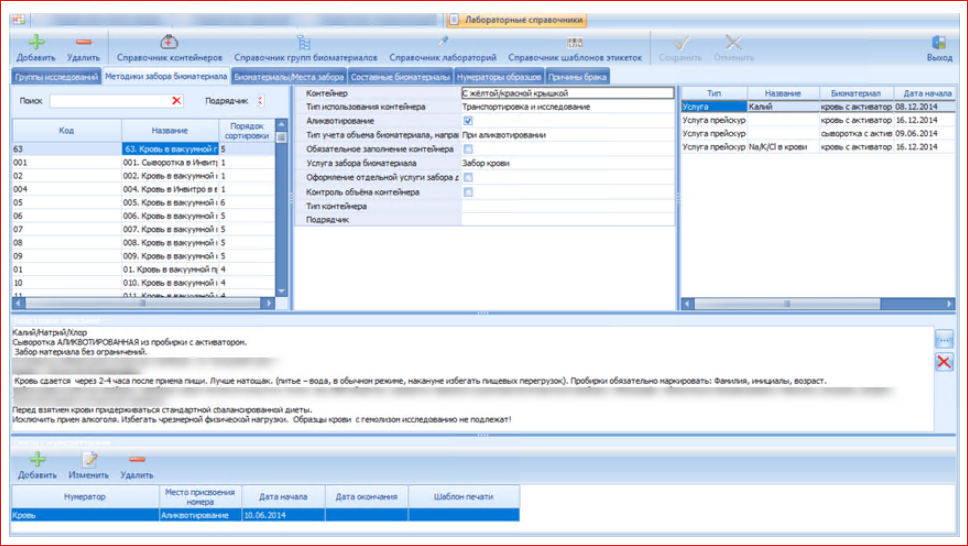
Доступ к справочнику регламентируется правом доступа: Справочник методик забора биоматериала.
Окно состоит из панели инструментов, общей для всех Базовых справочников, панели фильтров, списка методик, блока реквизитов методики, блока услуг, связанных с методикой в правой части окна, текстового описания методики и блока Связь с нумераторами в нижней части окна.
Элементы панели фильтров:
•Поиск – поле для ввода значения вручную, поиск по названию методики;
•Подрядчик – по кнопке «…» открывается диалоговое окно выбора организации. В списке присутствуют только те организации, у которых в справочнике юридических лиц на вкладке Реквизиты установлен флаг в поле Подрядчик.
•Использование лабораторного портала. Фильтр отображается только при интеграции с Лабораторным порталом.
oЛокальные справочники – в таблице отображаются только локальные справочники;
oЛабораторный портал – в таблице отображаются справочники лабораторного портала
Список методик заполняется вручную по кнопке Добавить на панели инструментов, общей для всех Базовых справочников.
Колонки списка методик:
•Код – вводится вручную.
•Название – поле для ввода значения вручную.
•Порядок сортировки – при заборе биоматериала применяемые методики забора сортируются в указанном здесь порядке.
Поля блока реквизитов методики:
| Реквизит | Описание |
| Контейнер | По кнопке «…» открывается диалоговое окно для выбора из справочника контейнеров. |
| Тип использования контейнера | Поле используется в собственных лабораториях клиник и определяет порядок использования биоматериала. Варианты выбора:•»Транспортировка и исследование» – при работе с лабораторным порталом этот вариант настроен по умолчанию. Контейнер используется только для транспортировки биоматериала.•»Исследование» – контейнер используется не только для перемещения биоматериалов, но и для проведения исследования, т.е. аликвотация не производится. |
| Аликвотирование | Флаг, при установке флага возможно аликвотирование пробы, т.е. формирование новых этикеток и новых номеров контейнеров. |
| Тип учета объема материала, направляемого в банк | Используется при необходимости отправления определенного количества материала в банк. Объем материала, отправляемого в банк, может учитываться на разных этапах бизнес-процесса.Варианты выбора:•»При заборе» – предполагается, что материал, отправляемый в банк, будет помещен в отдельный контейнер;•»При аликвотировании» – материал будет размещен по разным контейнерам в процессе аликвотирования. |
| Обязательное заполнение контейнера | Флаг, всегда установлен для справочников, загружаемых с лабораторного портала.При установке флага при взятии пробы проверяется указание контейнера. Взятие пробы без указания контейнера невозможно.Реквизит указывается при необходимости заполнить контейнер полностью до метки. Необходимость возникает, если контейнер содержит антикоагулянты или некоторые консервирующие вещества, объем которых рассчитан на полностью заполненный контейнер. Частичное заполнение при наличии таких веществ может исказить результат исследования. |
| Услуга забора биоматериала | По кнопке «…» открывается диалоговое окно выбор услуги.Это услуга непосредственно забора материала, а не проведения исследования. Обратите внимание, что при интеграции с лабораторным порталом эта услуга должна быть настроена отдельно в прейскуранте клиники.Указанная в этом поле услуга будет добавлена в счет автоматически, если настройка Автоматическое определение услуг забора биоматериала в положении «По справочнику методик забора». |
| Оформление отдельной услуги забора для каждого биоматериала | Флаг, если он установлен, то для каждого биоматериала будет добавлена отдельная услуга забора.Если флаг не установлен, то для одного и того же биоматериала будет добавлена только одна услуга забора. |
| Контроль объема контейнера | Флаг, если он установлен, то для методики учитывается объем контейнера. Объем контейнера сопоставляется с суммарным необходимым для проведения исследования объемом биоматериала, указанным для услуги. Если объем контейнера недостаточен, формируется этикетка для следующего контейнера. Для лабораторного портала настройка выставляется автоматически. |
| Тип контейнера | Поле для ввода значения вручную. |
| Подрядчик | По кнопке «…» открывается диалоговое окно выбора организации. В списке присутствуют только те организации, у которых в справочнике юридических лиц на вкладке Реквизиты установлен флаг в поле Подрядчик.Если справочник загружен с лабораторного портала, эта настройка выполнена автоматически, поле недоступно для редактирования. |
Блок услуг, связанных с методикой отображает услуги, которые связаны с выбранной методикой забора через вкладку Методики забора на вкладке Лаборатория в прейскуранте клиники.
Блок Текстовое описание методики заполняется вручную. Текстовое описание можно увидеть по кнопке Условия обработки и подготовки ( ) в окне Забор биоматериала модуля Анализаторы.
Блок Связь с нумераторами позволяет привязать к методике нумератор из справочника Нумераторы образцов.

Вкладка состоит из панели инструментов и таблицы нумераторов.
Кнопки панели инструментов:
•Добавить – по кнопке открывается диалоговое окно Связь с нумераторами.
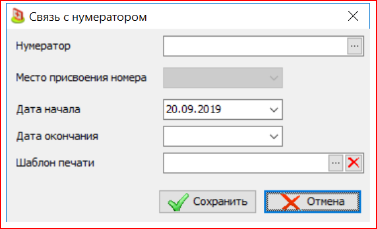
•Изменить – по кнопке открывается диалоговое окно Связь с нумераторами с заполненными значениями, доступными для редактирования.
•Удалить – по кнопке выбранный нумератор удаляется.
Колонки таблицы нумераторов повторяют поля окна и доступны для редактирования только через кнопку Изменить. Второй нумератор можно добавить только в том случае, если их периоды действия не пересекаются.
•Нумератор – выбор нумератора из справочника Нумераторы образцов.
•Место присвоения номера –
•Дата начала – дата начала действия нумератора. Вводится вручную.
•Дата окончания – дата окончания действия нумератора. Вводится вручную.
•Шаблон печати – выбор шаблона из Справочника шаблонов этикеток.
Биоматериалы/Места забора
В справочнике заполняются биоматериалы и места забора. В структуре справочника биоматериалы создаются и сохраняются на первом уровне иерархии, места забора – на втором. Например, биоматериал «кровь» сохраняется в виде родительской группы для мест забора «венозная», «капиллярная» и пр. Рекомендуется использовать понятные названия мест забора, поскольку в печатных формах название биоматериала может не отображаться.
Доступ к справочнику регламентируется правом доступа: Биоматериалы/Места забора.
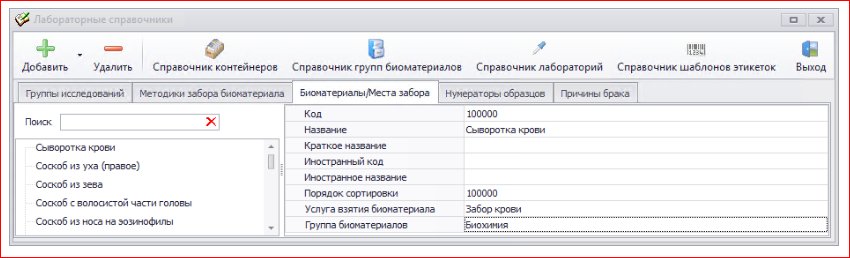
Вкладка состоит из панели инструментов, общей для всех Базовых справочников, панели фильтров, списка материалов и мест забора и панели реквизитов каждого биоматериала и места забора.
Элементы панели фильтров:
•Поиск – поиск по названию.
•Использование лабораторного портала. Фильтр отображается только при интеграции с Лабораторным порталом.
oЛокальные справочники – в таблице отображаются только локальные справочники;
oЛабораторный портал – в таблице отображаются справочники лабораторного портала
Список материалов и мест забора заполняется по кнопкам раскрывающегося меню кнопки Добавить: Добавить материал и Добавить место забора соответственно.
Элементы панели реквизитов:
| Реквизит | Описание |
| Код | Присваивается автоматически. |
| Название | Поле для ввода значения вручную. |
| Краткое название | Поле для ввода значения вручную. |
| Иностранный код | Поле для ввода значения вручную. |
| Иностранное название | Поле для ввода значения вручную. |
| Порядок сортировки | |
| Услуга взятия биоматериала | По кнопке «…» открывается диалоговое окно выбор услуги.Это услуга непосредственно забора материала, а не проведения исследования. Обратите внимание, что при интеграции с лабораторным порталом эта услуга должна быть настроена отдельно в прейскуранте клиники.Указанная в этом поле услуга будет добавлена в счет автоматически, если настройка Автоматическое определение услуг забора биоматериала в положении «По справочнику биоматериалов». |
| Группа биоматериалов | По кнопке «…» открывается диалоговое окно для выбора из Справочника групп биоматериалов. |
Процесс работы с формой описан в разделе Процесс забора биоматериала.
Процесс приемки транспортировок описан в разделе Приемка транспортировок.
Информация обо всех взятых в клинике пробах размещается в журнале Лабораторные пробы.
Во время приема врача
При добавлении анализов из приема лабораторные услуги будут выделены желтым цветом.
Это значит, что необходимо нажать на кнопку ЗН
в правой части экрана.
перейти по ЗН в заказ-наряд лабораторный
Далее нужно отправить на печать штрих-код (принтер для ШК находится в процедурном кабинете) и отнести биоматериал в процедурный кабинет для отправки курьеру.
Модуль «КДЛ» (Анализаторы) > Предварительный этап: забор и транспортировка биоматериала > Привязка услуг к ранее созданным пробам
Привязка услуг к ранее созданным пробам предполагает, что для пациента формируется два и более наряда, в которых содержатся услуги с одинаковым биоматериалом и одинаковыми контейнерами. В этом случае биоматериал по всем этим нарядам может быть забран в один контейнер. В рамках МИС «Инфоклиника»/»Инфодент» услуги нарядов автоматически привязываются к ранее созданному наряду.
Обратите внимание, что при привязке услуг к ранее созданным пробам, повторный забор биоматериала не требуется: биоматерил для анализов по последующим нарядам будет взят из пробирки, созданной на основании первого наряда.
Функциональность доступна, если право доступа: Привязка услуг нарядов к ранее созданным пробам в положении, отличном от «Запрещено».
Предположим, в системе создан лабораторный наряд и необходимо создать еще один наряд для другого исследования, но с тем же биоматериалом и контейнером. В этом случае последовательность действий будет следующей:
1.Создайте лабораторный наряд
2.Добавьте в наряд услугу, в колонке Место забора/Биоматериал укажите биоматериал.
3.Нажмите кнопку Печать штрих-кодов на панели инструментов лабораторного наряда. Система проверит другие пробы пациента с аналогичным биоматериалом и контейнером. Если такие пробы обнаружены, будет открыто диалоговое окно Привязка к существующим пробам.
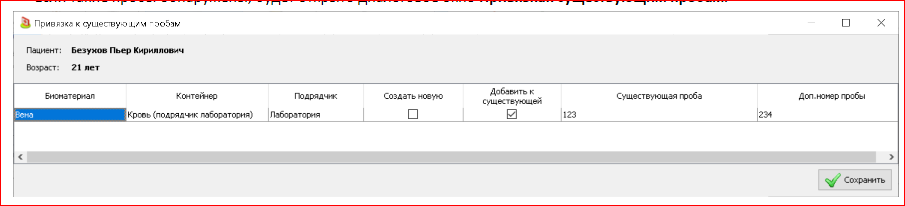
4.Возможны следующие варианты:
a.Создание новой пробы: для этого установите флаг в колонке Создать новую. По кнопке Сохранить будет открыто диалоговое окно Заполнение предварительной маркировки.
b.Добавление новой пробы к уже существующей: для этого установите флаг в колонке Добавить к существующей. По кнопке Сохранить вы вернетесь в лабораторный наряд. Новая проба будет добавлена к ранее созданной пробе.
5.Сохраните лабораторный наряд.
Отправка биоматериала в лабораторию
Отправка взятого материала оформляется через журнал транспортировок.
Процесс передачи биоматериала лаборатории описан в разделе Транспортировка взятого биоматериала.
Модуль «КДЛ» (Анализаторы) > Предварительный этап: забор и транспортировка биоматериала > Журнал траспортировок > Транспортировка взятого биоматериала
Транспортировка в лабораторию подрядчику. Применяется при отправке биоматериала внешнему подрядчику, расположенному в другом филиале. Биоматериалы, требующие транзитного перемещения подрядчику. Для этого типа перемещений заполняется филиал-отправитель, а также получатель — лаборатория.
Модуль «КДЛ» (Анализаторы) > Предварительный этап: забор и транспортировка биоматериала > Журнал траспортировок > Транспортировка взятого биоматериала
Нажмите кнопку Добавить на панели инструментов Журнала транспортировок и выберите требуемый пункт раскрывающегося меню. Откроется диалоговое окно Добавление транспортировки.
2.В окне Добавление транспортировки выберите, откуда и куда будет отправлен биоматериал, а также пробы, которые должны быть отправлены. В эту же отправку могут быть включены контейнеры, отправляемые подрядчику для транзитной передачи исполнителю. В блоке Получатель значение определяется автоматически на основании графика движения курьеров из текущего филиала на заданную дату с учетом как целевых филиалов, так и подрядчиков. Если график движения курьеров не задан на выбранную дату, или получателей больше одного, то в блоке будет автоматически выбран тот получатель, которому чаще всего отправляли транспортировки из текущего филиала последние 10 раз.
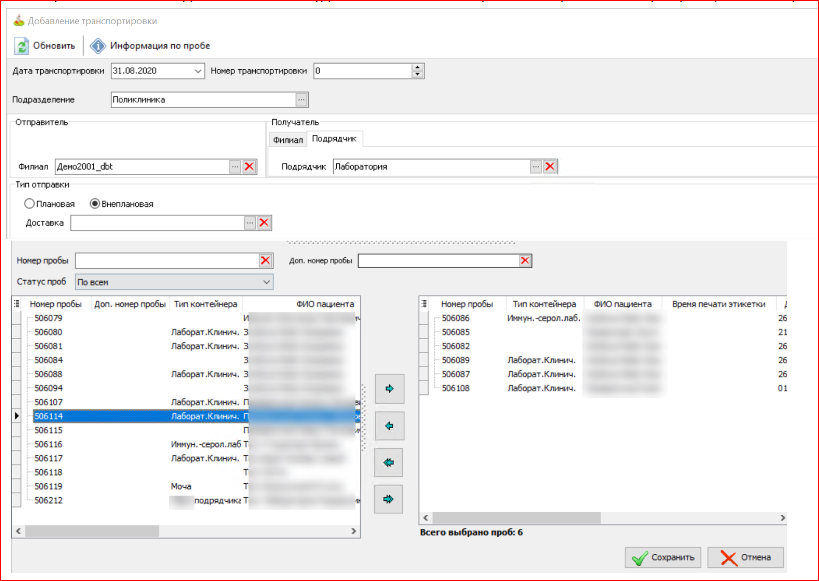
3.В левой части окна будут отображены все пробы для выбранного подрядчика. Пробы можно перенести в правую часть по стрелкам или при помощи фильтров Номер пробы и Доп. номер пробы. В случае, если проба не найдена, возможны следующие ответы системы:
a.Если проба отменена, выводится сообщение: «Проба аннулирована».
b.Если статус пробы «Забракована», выводится сообщение: «Проба забракована, причина брака: <причина>».
c.Если статус пробы «Готова к отправке», «Отправлена подрядчику», «Отправлена подрядчику, аликвотирование», «Отправлена в транзитный филиал», выводится сообщение: «Проба уже включена в транспортировку №<номер> от <дата>».
d.Если статус пробы «Штрихкод распечатан», «Не доставлена», «Принята транзитным филиалом», выводится сообщение: «Проба не может быть включена в данную транспортировку, проверьте целевой филиал или подрядчика».
e.В остальных случаях выводится сообщение: «Проба уже доставлена исполнителю».
4.Нажмите кнопку Сохранить в нижней части диалогового окна Добавление транспортировки. Окно будет закрыто, вы вернетесь в журнал транспортировок. Выбранные пробы будут добавлены в таблицу транспортировок. Статус транспортировки автоматически установится в положение «Новая». В окне Информация по пробе для каждой пробы автоматически проставится статус «Готова к отправке».
5.Проверьте, что указанные в таблице детализации транспортировки пробы соотвествуют пробам, скомплектованным для курьера.
6.Нажмите кнопку Отправка на панели инструментов журнала. Статус транспортировки автоматически установится в положение «Отправлена». В окне Информация по пробе для каждой пробы автоматически проставится статус «Отправлена подрядчику».
7.При необходимости распечатайте перечень проб транспортировки по кнопке Печать.
При отправке транспортировки формируется электронная заявка в формате XML. Параметры, передаваемые в заявке, перечислены в разделе Параметры для передачи.
Получение результатов анализов
Значение результатов анализов автоматически устанавливаются в соответствующие поля протокола ИБ РМ Лаборанта. Протокол добавляется пациенту автоматически после принятия результатов в форме забора биоматериала.
Для отслеживания процесса отправки заявок на Лабораторный портал и получения результатов, рекомендуется использовать журнал Лабораторный контроль интеграции:
Базовый модуль > Журналы > Лабораторный контроль интеграции
Журнал Лабораторный контроль интеграции открывается по праву доступа: Отчеты по контролю интеграции.
Журнал вызывает статистику взаимодействия с ЛИС, а также с Лабораторным порталом (подрядчики имеют отметку ЛП). В журнале можно найти пробы и посмотреть необходимую информацию по ним.
Информация отображается как в окне отчета, так и внизу, на вкладках Файлы заявок и Файлы результатов.
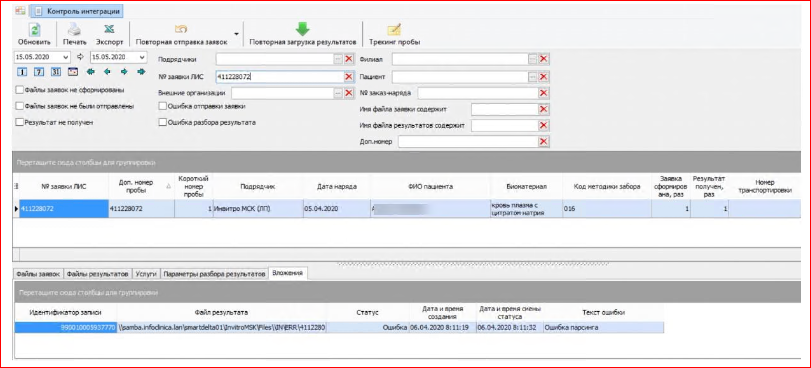
Окно состоит из панели инструментов, панели фильтров и двух окон: окна отчета и окна результатов транспортировки.
Кнопки панели инструментов:
•Обновить – обновляет окна после применения фильтров.
•Печать – выводит на печать данные окна отчета.
•Экспорт – выводит данные окна отчета в формат Excel.
•Повторная отправка заявок – повторно отправляет заявку. Это может быть удобно в том случае, если заявка по какой-то причине не ушла на портал (например, не было связи с сервером). Обратите внимание, что если заявка уже была отправлена на портал, то отправить ее повторно невозможно.
•Повторная загрузка результатов – заново загружает результаты анализов. Функция повторной загрузки результатов отображается по праву доступа: Повторная отправка заявок и загрузка результатов. Для повторного выполнения загрузки или отправки, необходимо выделить нужные заявки в основном списке, после чего нажать на кнопку загрузки или отправки. Откроется диалоговое окно, в котором можно уточнить параметры запрашиваемого действия.
Элементы панели фильтров:
•Календарь – позволяет отфильтровать результаты по дате.
•Подрядчик – позволяет выбрать подрядчика из списка. По кнопке «…» открывается диалоговое окно для выбора подрядчика. Это те юр. лица из справочника юридических лиц, у которых на вкладке Реквизиты установлен флаг в поле Подрядчик.
•№ заявки ЛИС – поле для ввода числового значения. Если заявка с таким номером существует, система выведет ее в окне отчета.
•Филиал – по кнопке «…» открывается диалоговое окно Выбор филиала.
•Пациент – по кнопке «…» открывается диалоговое окно Поиск пациента.
•№ заказ-наряда – поле для ввода числового значения. Если заказ-наряд с таким номером существует, система выведет ее в окне отчета.
•Имя файла заявки содержит – поле для ввода значения.
•Имя файла результатов содержит – поле для ввода значения.
•Файлы заявок не сформированы – флаг. После установки флага необходимо нажать кнопку Обновить. Система выберет только те заявки, чьи файлы не были сформированы.
•Файлы заявок не были отправлены – флаг. После установки флага необходимо нажать кнопку Обновить. Система выберет только те заявки, чьи файлы не были отправлены.
•Результат не получен – флаг. После установки флага необходимо нажать кнопку Обновить. Система выберет только те заявки, результат по которым не был получен.
•Ошибка отправки заявки – флаг. После установки флага необходимо нажать кнопку Обновить. Система выберет только те заявки, которые не были отправлены в результате ошибки.
•Ошибка разбора результата – флаг. После установки флага необходимо нажать кнопку Обновить. Система выберет только те заявки, которые не были корректно разобраны.
Окно отчета представляет собой таблицу, где указана основная информация о заявке: № заявки ЛИС, ФИО пациента, дата наряда, подрядчик и т.д. Таблица носит справочный характер.
Окно результатов транспортировки состоит из нескольких вкладок:
На вкладке Файлы заявок расположена таблица, где представлена информация о заявках. Здесь можно увидеть, сформирована и обработана ли заявка. А также, в случае проблем, в таблице будет выведена информация об ошибке.



.
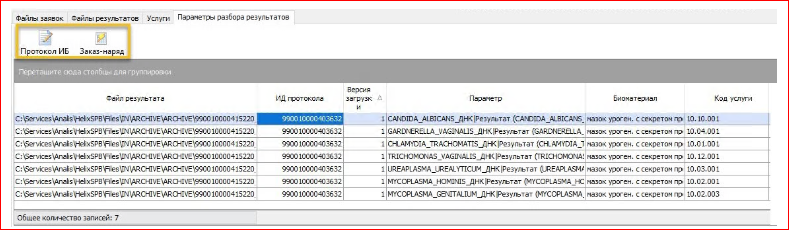
На вкладке Вложения выводится список файлов бланков в которые выводятся результаты. По двойному щелчку на строке выбранный файл открывается.

•На вкладке Файлы заявок выводится информация об отправленных на портал файлах заявок.
•На вкладке Файлы результатов выводится информация о полученных с портала результатах анализов.