

Окно выбор услуги используется во многих точках системы. Оно позволяет выбрать как услугу, так и связанный с ней материал в случае работы с модулем Складской учет.
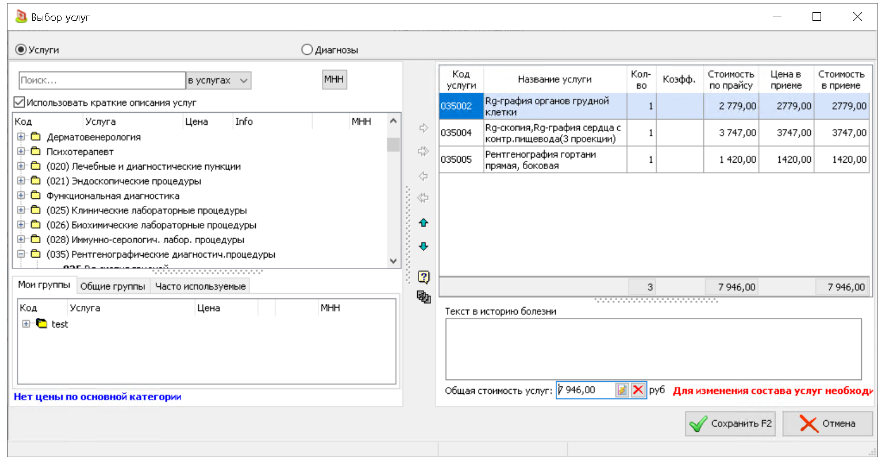
Диалог выбора услуги. Стандартный вид
В общем виде окно состоит из панели поиска, списка услуг, панели вкладок и цветовой схемы в левой части окна, перечня выбранных услуг, поля Текст в историю болезни и панели Общая стоимость услуг в правой части окна, функциональных кнопок в правой нижней части окна.
Переключатель в верхней части позволяет переключиться между Услугами и Диагнозами.
Панель поиска состоит из элементов:
•Поиск – поле для ввода наименования услуги для поиска. Работа поиска по коду услуги регламентируется правом доступа: Режим поиска по коду услуги. При нахождении услуги по синониму, если найдена только одна услуга и синоним полностью совпадает с текстом поиска, то услуга пареносится в правую часть. Поиск возможен в следующих полях:
oв услугах – поиск в списке услуг.
oу группах – поиск на вкладках Мои группы и Общие группы.
oвезде – поиск как в списке услуг, так и на вкладках Мои группы и Общие группы.
•МНН – при активном праве доступа Поиск по МНН препарата доступен поиск по МНН (Международному Непатентованному Названию). МНН подразумевает введение название действующего вещества препарата. Значение МНН присваиваются только медицинским препаратам при создании справочника материалов через модуль Складской учет. В режиме поиска по МНН поддерживается ввод кириллицей и латинским шрифтом (полный текст или часть). В списке результатов выводятся все подходящие варианты, либо сообщение о том, что искомый запрос не дал результатов.
•Использовать краткие описания услуг – флаг отображается, если режим ее использования активен (настраивается через меню Сервис > Настройки > Прайс-листы> Окно выбора услуг, поле Использование краткого описания услуг).
Краткое описание услуг может быть использовано системой только в том случае, если оно задано в Справочнике услуг (меню Справочники > Категории пациентов, схемы лечения, прейскурант> Новая услуга).- •Пиктограмма

- – отображается, если список услуг вызван из окна приема, направления, пресчета. По щелчку открывается окно Выполненные и запланированные услуги. По умолчанию в нем отображается список выполненных и запланированных услуг по текущему документу (точке, откуда вызван список услуг). В окне предусмотрена возможность фильтрации услуг, набор столбцов регулируется.
Колонка Запланировано в текущем счете отображается только для предварительных счетов.
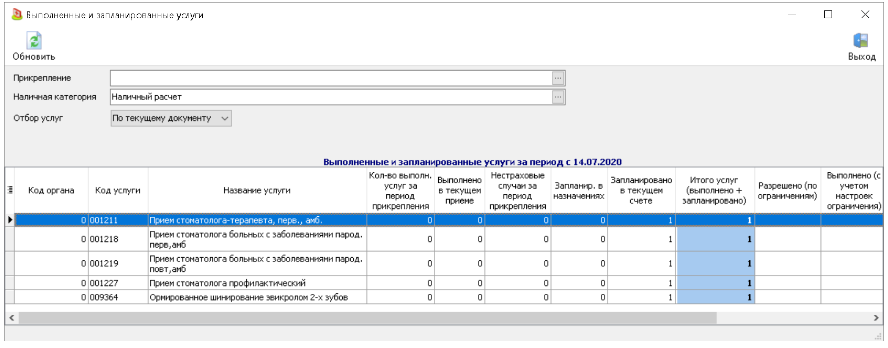
Варианты фильтрации:
- По текущему документу (по умолчанию) – отображается список услуг текущего приема, пресчета, направления;
- По категории (за период) – отображаются поля ввода периода, после их заполнения и обновления экрана выводится список услуг, оказанных и запланированных за период. По умолчанию устанавливается период, равный месяцу от текущей даты. Для корректного использования этого фильтра категория должна быть явным образом задана в назначениях;
- По категории (за период) + Период прикрепления – если выбран вариант По категории (за период) и нажата кнопка Период прикрепления, период автоматически устанавливается равным периоду прикрепления выбранного пациента (с учетом даты аннулирования). После обновления окна выводится список услуг, оказанных и запланированных за этот период.
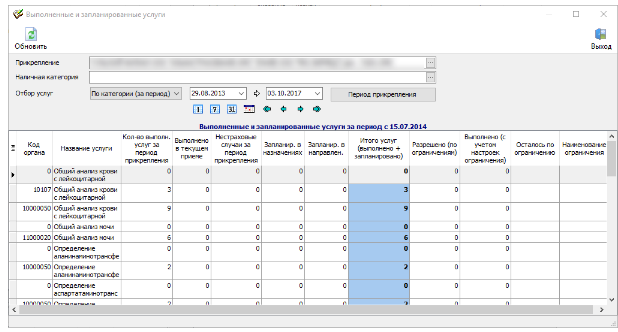
Выполненные и запланированные услуги
В списке услуг выводятся все услуги, доступные текущему доктору.
Колонки списка услуг:
| Реквизит | Описание |
| Услуга | Название услуги |
| Ост. | Остаток материала. Учитывается только для связанных с услугой материалов при работе с модулем Складской учет.Обратите внимание, что значение этой колонки зависит от выбранного склада. |
| Цена | Цена услуги. |
| Ост. рез. от план. даты | Остаток медикамента на складе, рассчитывается начиная от даты назначения. Это остаток препарата с учетом всех назначений. Учитывается только для связанных с услугой материалов при работе с модулем Складской учет. |
| Инфо | Появление колонки регламентируется правом доступа: Просмотр доп. информации при выборе услуг. Информация вводится при создании или редактивании услуги в прейскуранте.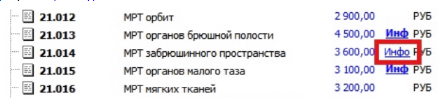 При нажатии на Инфо открывается диалоговое окно для печати и редактирования внесенной информации. 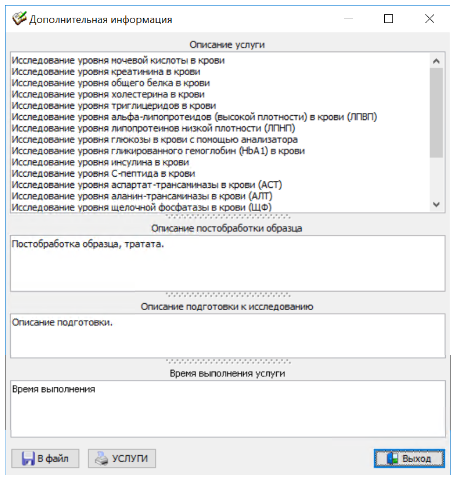 Работа с окном описана в блоке: работа с дополнительной информацией.Обратите внимание: при работе с Лабораторным порталом, если услуга клинки связана с ЕРЛУ и у ЕРЛУ есть описание, то это описание также будет отображаться по кнопки Инфо для связанной услуги прейскуранта. |
| МНН | Название МНН. |
Панель вкладок под списком услуг слева состоит из трех вкладок. Доступ к вкладкам регламентируется правом доступа: Работа с группами услуг (личные, общие, часто использ.). Последняя открытая вкладка сохраняется в реестре.
- Мои группы – позволяет использовать заранее настроенные данным пользователем индивидуальные схемы. Этот перечень будет доступен только ему.
- Общие группы – добавляются администратором системы и доступны все пользователям.
- Часто используемые – этот список формируется на основе статистики выбора схем самой системой.
Выбор услуги из группы производится аналогично выбору услуги из верхнего списка (поиск работы по коду или названию можно проводить и в группах). Для создания новой группы используйте контекстное меню. Для включения услуги в группу перенесите ее мышью из верхнего списка.
Правой кнопкой мыши открывается контекстное меню. Пункты контекстного меню:
- •Разрешить перетаскивать – при выборе пункта разрешено перетаскивание услуг между группами.
- •Добавить группу в корень – добавляет группу на выбранную вкладку.
- •Добавить группу – добавляет вложенную группу на выбранную вкладку.
- •Переименовать – открывает диалоговое окно Введите новое название группы.
- •Удалить – удаляет выбранную услугу из группы.
- •Скопировать в общие группы – пункт активен только для вкладки Мои группы. Копирует выделенные услуги на вкладку Общие группы.
- •Скопировать в мои группы – пункт активен только для вкладки Общие группы. Копирует выделенные услуги на вкладку Мои группы.
- •Копировать – копирует выбранную группу.
- •Вставить в корень – вставляет скопированную группу в корень.
- •Вставить – вставляет скопированную группу в выделенную группу.
- •Удалить из группы – удаляет выбранную группу.
- •Отображать пустые группы – при выборе пункта меню отображаются пустые группы.
Цветовая схема под панелью вкладок отображается при создании лечений и заказ-нарядов. Она используется при оформлении страхового приема на услуги, использование которых ограничено страховой программой:
- •красным обозначены работы, безусловно запрещенные ограничением по обслуживанию страховых пациентов,.
- •зеленым обозначены услуги, оказание которых по программе прикрепления требует согласования со страховой компанией,
- •фиолетовым обозначены услуги, максимальное количество которых ограничено страховой программой (см раздел «Настройки ограничения на услуги»).
- •коричневым обозначены работы, выполнение которых возможно лишь при наличии ГП.
- •если для услуги цена не указана (значение «0» считается нулевой ценой!), то такая услуга (цвет шрифта названия) выделяется синим цветом. При этом важно, что цена не указана по базовой категории той формы, в которой эта услуга выбирается (прием, направление, назначение, предварительный счет).
- •при повторном добавлении одной и той же услуги отображается предупреждение, что услуга уже была выбрана. Если пользователь подтверждает повторный ввод, дубль отображается в отдельной строке.
В зависимости о настроек МИС ‘Инфоклиника’/’Инфодент’ и прав доступа текущего пользователя, в этом же диалоге может быть выполнен поиск и ввод диагноза, а также услуг из согласованных планов лечения пациента
Список выбранных услуг отображается в правой части окна Выбор услуг.
Последовательность услуг в списке регламентируется настройкой: Сортировка услуг.
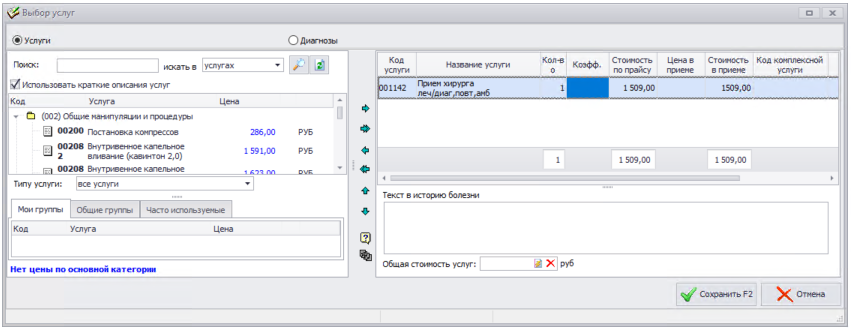
Колонки таблицы услуг.
| Реквизит | Описание |
| Код услуги | Подтягивается из списка услуг. |
| Название услуги | Подтягивается из списка услуг. |
| Кол-во | Количество услуг в приеме. Поле доступно для редактирования вручную. |
| Коэфф. | |
| Стоимость по прайсу | Подтягивается из прайса. |
| Цена в приеме | Поле для редактирования стоимости услуги вручную. Доступно по значению права доступа Редактирование стоимости приема: стоимость отдельных услуг. |
| Стоимость в приеме | Значение равно стоимости по прайсу, с учетом скидок. |
| Код комплексной услуги |
Текст в историю болезни: поле для ввода значения вручную.
Панель «Общая стоимость услуг» доступна для редактирования только по значению права доступа Редактирование стоимости приема: общая стоимость приема. По кнопке с изображением молнии открывается диалоговое окно, где можно внести общую стоимость приема вручную. После введения общей стоимости вручную, стоимость в колонках «Цена в приеме» и «Стоимость в приеме» пересчитывается пропорционально.
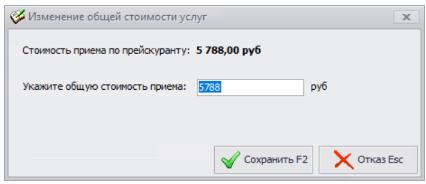
Задание общей суммы вручную запрещено, если:
- •прием связан с ПредСчетом;
- •нет ни одной услуги с количеством, равным 1.
После ручного редактирования общей стоимости, добавление или удаление услуг в прием запрещено как из формы выбора услуг, так и из окна Лечение. Для изменения состава услуг необходимо очистить общую стоимость приёма.
Работа с «Дополнительной информацией»
Окно Дополнительная информация открывается по нажатию на поле Инфо напротив услуги, если для этой услуги введены данные на вкладке Описание услуги, Описание подготовки к исследованию, Описание постобработки образца или в поле Время выполнения (текст) на вкладке Медицина.
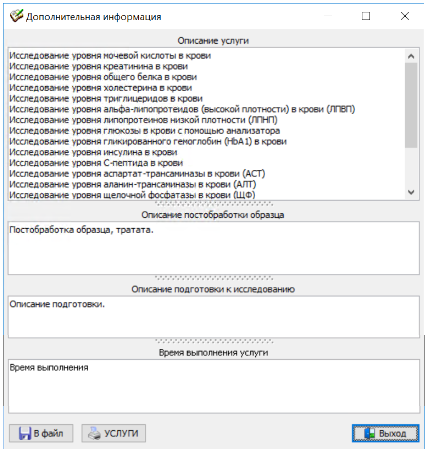
Информация в полях подтягивается из соответствующих вкладок и доступна для редактирования.
Кнопка В файл позволяет сохранить информацию со вкладок в файл типа .txt.
Дополнительные кнопки (в данном случае кнопка УСЛУГИ) появляется, если в справочнике Шаблоны документов создан шаблон (один или несколько) с типом «Выбор услуг. Контекстное меню для услуги. Дополнительная информация к услуге».