

| Реквизит | Описание |
|---|---|
| Справочник кресел | Используется практически в 100% клиник. |
| Справочник корпусов и этажей | На усмотрение конкретной клиники. Если признак не активен, в справочнике «Кабинеты и рабочие места» настройки корпусов и этажей будут скрыты. |
| Отображение корпусов в структуре клиники | Флаг, по умолчанию установлен. При снятии флага в левой части справочника Кабинеты и рабочие места и в левой части стационарного расписания не отображаются корпуса. |
| Отображение филиалов в структуре клиники | Флаг, по умолчанию установлен. При снятии флага в левой части справочника Кабинеты и рабочие места и в левой части стационарного расписания не отображаются филиалы. |
| Справочник ограничений по обслуживанию | Отключается в клиниках, которые работают только за наличный расчет (например, косметологические). |
Справочник медицинских стандартов | Окно состоит из: 1.Верхней панели инструментов, позволяющих врачу-эксперту добавлять и редактировать как перечень диагнозов, так и перечень сопутствующих услуг. 2.Панели Диагнозы (редактируется через Справочник диагнозов). 3.Списков Сопутствующие услуги/ Медикаменты для выбранного в левой части окна диагноза. 4.Нижней панели инструментов. |
Кнопки верхней панели инструментов:
| •Печать — по умолчанию выводит на печать полный справочник, из раскрывающегося списка можно выбрать печать только перечня услуг, связанных с выбранным диагнозом. •Копировать — выбор из раскрывающегося меню: «Копировать все»- копируется весь список услуг МЭС (действие по умолчанию) или «Копировать выделенное» — тогда копируются только выделенные услуги. •Вставить — позволяет вставить в список сопутствующих услуг такой же список услуг, скопированный (см. выше) из другого диагноза. •Справочники — открывает Справочник разделов МЭС, Справочник обоснований, Справочник обоснований отказа от оказания услуг день в день. •Применить.- если проверки прошли, то сохраняются изменения, форме остается открытой для дальнейшей работы; если не прошли (например, на наличие связи услуги с отделением), то выдается сообщение , данные не сохраняются, форме остается открытой. •Отмена — отменяет внесенные изменения (после подтверждения) и закрывает окно справочника. •Редактирование — при нажатой кнопке возможно редактирование услуг в таблице «Сопутствующие услуги». При переходе по дереву МЭС (на левой панели) положение кнопки запоминается. Если услуги вносить нельзя (например это группа), то кнопка блокируется. •Выход — При выходе после неподтвержденных изменений спрашивать «Сохранить изменения?» Если «да», то сохраняется и выход; если «нет», то откат изменений и выход из формы; если «отмена»: остается в форме без сохранения и выхода. |
Панель «Диагнозы»
Перечень диагнозов загружается из справочника диагнозов. Выбор диагноза выполняется либо последовательным раскрытием мышкой групп и подгрупп диагнозов, либо путем ввода в поля поиска «По коду» / «По тексту» фрагмента кода или наименования искомого диагноза соответственно.
В зависимости от того, указаны для диагноза услуги по МЭС или нет, диагнозы обозначены либо зеленым значком
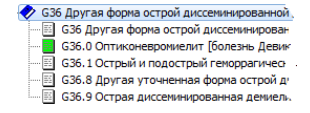
Использование фильтров
Для упрощения поиска диагнозов МЭС, для которых в клинике есть услуги и/или медикаменты, предусмотрены поисковые фильтры по услугам и медикаментам.
Вы можете выбрать одну или несколько услуг и/или один или несколько медикаментов и выполнить поиск диагнозов по МЭС, которые подразумевают выбранные услуги (все или некоторые), и/или применение выбранных медикаментов (всех или некоторых).
Поля фильтров заполняются через вызов соответствующих справочников; одновременно может быть выбрано несколько вариантов.
Результаты поиска обновляются автоматически при обновлении значения фильтра.
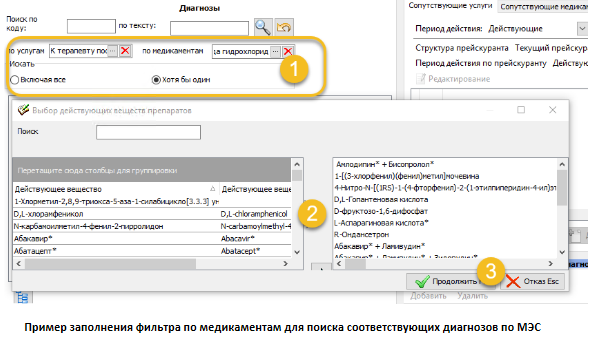
Пример заполнения фильтра по медикаментам для поиска соответствующих диагнозов по МЭС
Вкладка «Сопутствующие услуги»
При выборе диагноза из списка на панели слева, в правой части окна справочника выводится перечень (таблица) услуг, предусмотренных МЭС для лечения этого диагноза.
Над таблицей имеется собственная панель инструментов, которая состоит из:
•фильтра Период действия — позволяет выбрать действующие/недействующие на текущую дату услуги по МЭС, по умолчанию отображаются действующие;
•кнопки Задать специализации выделенным услугам
— открывается справочник Специализации;
•кнопки Очистить специализации
— удаляет заданные специализации для выбранной услуги;
•фильтра Структура прейскуранта, где выбирается интересующая структура.
•фильтра Период действия по прейскуранту- аналогичен фильтру Период действия, но привязан не к сроку действия услуг в рамках МЭС, а к настроенным срокам действия в прейскуранте клиники (Категории пациентов, схемы лечения, прейскурант). Если фильтр используется, МИС «Инфоклиника»/»Инфодент» выводит услуги, учитывая значение поля Не использовать с даты прейскуранта. Услуги, срок действия которых истек, выделяются в списке красным.
•Кнопки Редактирование — редактирование данных перечня услуг возможно только после нажатия кнопки.
| Описание | |
| Код | Код услуги по Справочнику схем лечения (прейскуранту) |
| Услуга | Наименование услуги по прейскуранту |
| Количество | Сколько раз услуга должна быть оказана |
| Использовать | Будет ли сформировано направление по данной услуге при закрытии окна по кнопке «Формировать» |
| Пол | Пол пациента. Обратите внимание, что, если услуга добавлена в перечень один раз, заполнение поля не обязательно, но, если услуга добавляется повторно, это поле может стать обязательным. Иначе система определит записи как дублирующиеся (должно быть различие хотя бы в одном из полей: пол, возраст, раздел МЭС, даты действия). |
| Возраст от | Интервал возраста пациента. Обратите внимание, что, если услуга добавлена в перечень один раз, заполнение поля не обязательно, но, если услуга добавляется повторно, это поле может стать обязательным. Иначе система определит записи как дублирующиеся (должно быть различие хотя бы в одном из полей: пол, возраст, раздел МЭС, даты действия). . |
| Возраст до | |
| Показания | |
| Обособленно | |
| Дата начала действия | Выбор даты, с которой сопутствующая услуга вступит в действие. Обратите внимание, что, если услуга добавлена в перечень один раз, заполнение поля не обязательно, но, если услуга добавляется повторно, это поле может стать обязательным. Иначе система определит записи как дублирующиеся (должно быть различие хотя бы в одном из полей: пол, возраст, раздел МЭС, даты действия). |
| Дата окончания действия | Выбор даты, с которой сопутствующая услуга окончит действие |
| Плановый срок исполнения: начало | выбор даты |
| П/срок ед. измерения | Выбор единицы измерения (месяц, неделя, день) планового срока. |
| П/срок отсчет | Выбор даты, с которой начинается отсчет планового срока. Варианты выбора: •«От даты формирования»; •»От даты рождения»; •»От указанной даты» – при выборе значения в окне формирования направлений появляется блок Дата отчета планового периода. |
| П/срок окончание (кол-во дней от начала) | Выводится количество дней с начала исполнения планового срока. |
| Специализации доктора | |
| Раздел МЭС | Для услуги может указываться раздел из справочника разделов. Таким образом одна и та же услуга может быть дважды занесена в список с указанием разных разделов. При этом, при формировании направления по МЭС из приема пользователю будет предложено выбрать нужный раздел МЭС. Обратите внимание, что, если услуга добавлена в перечень один раз, заполнение раздела не обязательно, но, если услуга добавляется повторно, это поле может стать обязательным. Иначе система определит записи как дублирующиеся (должно быть различие хотя бы в одном из полей: пол, возраст, раздел МЭС, даты действия). |
| Комментарий | Текстовый комментарий, генерируемый автоматически. Например, выводит причину неактуальности для неактуальных услуг. |
| В курс лечения | Признак |
| Структура прейскуранта | Выбор используемого прейскуранта (см. справочник «Прейскурант клиники»). |
| Место забора/Орган/Материал | Заполняется из одноименного справочника, только если этот реквизит релевантен для данной услуги. Иначе выводится сообщение, что задавать его не требуется. |
| Отделение | Выбор отделения (из соответствующего справочника) по кнопке «…». |
| Нал | Указывает, будет ли данная услуга оказана за счет пациента |
| Ед. изм. возраста | Единица измерения возраста, варианты: дней, месяцев, лет. |
| ДД | Услуга должна оказываться «день в день». Если МЭС предполагает оказание услуги день в день, а флаг «ДД» снят, должно быть указано обоснование отказа от оказания услуги день в день Флаг Заполнять ДД под списком услуг позволяет автоматически заполнять этот параметр для всех добавляемых услуг. По умолчанию флаг установлен. Положение флага сохраняется в локальном реестре. |
| Частота | |
| Дата окончания по прейскуранту | Отображается дата завершения срока действия услуги по прейскуранту, а не по МЭС. По умолчанию столбец скрыт |
| Автоматическая постановка в очередь | Флаг может быть установлен только для услуг по направлению, если у этого направления в справочнике типов направлений на вкладке Основные реквизиты в блоке Очередь на запись для направлений на основе МЭС усановлен флаг в поле Автоматическая постановка в очередь. |
Вкладка «Сопутствующие медикаменты»
На вкладке формируется список сопутствующих медикаментов, предусмотренных МЭС для соответствующего диагноза.
Ввод данных о сопутствующих медикаментах. Общий вид
Часть полей таблицы совпадает с полями вкладки Сопутствующие услуги (см. описание выше). Также отображаются столбцы ССД — среднесуточная доза , СКД — среднекурсовая доза и единица измерения. После выбора услуги из списка становится доступна кнопка Редактирование над списком услуг. Нажав ее, можно ввести значения полей или изменить текущие.
Также к сопутствующим услугам и медикаментам может быть настроен дополнительный диапазон диагнозов. Если диапазон задан для услуги или вещества, а в в приеме/протоколе при формировании МЭС не содержится диагнозов пациента, указанных в нем, услуга/вещество не будут добавлены в данные пациента по МЭС.
Панель ввода дополнительных диагнозов для конкретной сопутствующей услуги или медикамента
Нижняя панель инструментов
Состоит из 3 кнопок:
•Свернуть все — сворачивает «дерево» диагнозов на панели выше.
•Добавить — позволяет добавить услуги в таблицу Сопутствующие диагнозы. Открывается окно выбора услуг из прейскуранта клиники, где можно выбрать одну или сразу несколько услуг. После добавления следует задать реквизиты услуг: количество, раздел МЭС и др.
•Удалить — удаляет услугу из таблицы Сопутствующие диагнозы. Колонки таблицы медикаментов:
Реквизит | Описание |
| Действующее вещество препарата | Код услуги по Справочнику схем лечения (прейскуранту) |
| Действующее вещество препарата (лат.) | Наименование услуги по прейскуранту |
| Раздел МЭС | Для услуги может указываться раздел из справочника разделов. Таким образом одна и та же услуга может быть дважды занесена в список с указанием разных разделов. При этом, при формировании направления по МЭС из приема пользователю будет предложено выбрать нужный раздел МЭС. Обратите внимание, что, если услуга добавлена в перечень один раз, заполнение раздела не обязательно, но, если услуга добавляется повторно, это поле может стать обязательным. Иначе система определит записи как дублирующиеся (должно быть различие хотя бы в одном из полей: пол, возраст, раздел МЭС, даты действия). |
| Пол | Пол пациента. Обратите внимание, что, если услуга добавлена в перечень один раз, заполнение поля не обязательно, но, если услуга добавляется повторно, это поле может стать обязательным. Иначе система определит записи как дублирующиеся (должно быть различие хотя бы в одном из полей: пол, возраст, раздел МЭС, даты действия). |
| Возраст от | Интервал возраста пациента. Обратите внимание, что, если услуга добавлена в перечень один раз, заполнение поля не обязательно, но, если услуга добавляется повторно, это поле может стать обязательным. Иначе система определит записи как дублирующиеся (должно быть различие хотя бы в одном из полей: пол, возраст, раздел МЭС, даты действия). . |
| Возраст до | |
| Единица измерения возраста | Единица измерения возраста, варианты: дней, месяцев, лет. |
| Показания | |
| Дата начала действия | Выбор даты, с которой сопутствующая услуга вступит в действие. Обратите внимание, что, если услуга добавлена в перечень один раз, заполнение поля не обязательно, но, если услуга добавляется повторно, это поле может стать обязательным. Иначе система определит записи как дублирующиеся (должно быть различие хотя бы в одном из полей: пол, возраст, раздел МЭС, даты действия). |
| Дата окончания действия | Выбор даты, с которой сопутствующая услуга окончит действие |
| Комментарий | |
| ССД | среднесуточная доза |
| СКД | среднекурсовая доза |
| Единица измерения | Выбор из справочника Единицы измерения модуля Складской учет. |
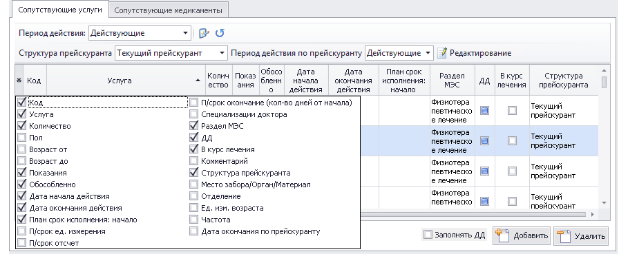
Список сопутствующих услуг. Настройка отображения и фильтрации
Описание колонок таблицы (часть из них соответствует реквизитам услуги медстандарта).
Реквизит
Описание
Код
Код услуги по Справочнику схем лечения (прейскуранту)
Услуга
Наименование услуги по прейскуранту
Количество
Сколько раз услуга должна быть оказана
Использовать
Будет ли сформировано направление по данной услуге при закрытии окна по кнопке «Формировать»
Пол
Пол пациента.
Обратите внимание, что, если услуга добавлена в перечень один раз, заполнение поля не обязательно, но, если услуга добавляется повторно, это поле может стать обязательным. Иначе система определит записи как дублирующиеся (должно быть различие хотя бы в одном из полей: пол, возраст, раздел МЭС, даты действия).
Возраст от
Интервал возраста пациента. Обратите внимание, что, если услуга добавлена в перечень один раз, заполнение поля не обязательно, но, если услуга добавляется повторно, это поле может стать обязательным. Иначе система определит записи как дублирующиеся (должно быть различие хотя бы в одном из полей: пол, возраст, раздел МЭС, даты действия). .
Возраст до
Показания
Обособленно
Дата начала действия
Выбор даты, с которой сопутствующая услуга вступит в действие.
Обратите внимание, что, если услуга добавлена в перечень один раз, заполнение поля не обязательно, но, если услуга добавляется повторно, это поле может стать обязательным. Иначе система определит записи как дублирующиеся (должно быть различие хотя бы в одном из полей: пол, возраст, раздел МЭС, даты действия).
Дата окончания действия
Выбор даты, с которой сопутствующая услуга окончит действие
Плановый срок исполнения: начало
выбор даты
П/срок ед. измерения
Выбор единицы измерения (месяц, неделя, день) планового срока.
П/срок отсчет
Выбор даты, с которой начинается отсчет планового срока.
Варианты выбора:
•»От даты формирования»;
•»От даты рождения»;
•»От указанной даты» – при выборе значения в окне формирования направлений появляется блок Дата отчета планового периода.
П/срок окончание (кол-во дней от начала)
Выводится количество дней со начала исполнения планового срока.
Специализации доктора
Раздел МЭС
Для услуги может указываться раздел из справочника разделов. Таким образом одна и та же услуга может быть дважды занесена в список с указанием разных разделов. При этом, при формировании направления по МЭС из приема пользователю будет предложено выбрать нужный раздел МЭС.
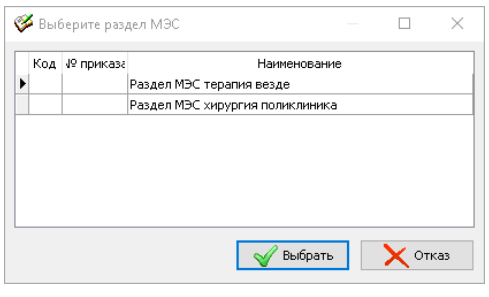
Обратите внимание, что, если услуга добавлена в перечень один раз, заполнение раздела не обязательно, но, если услуга добавляется повторно, это поле может стать обязательным. Иначе система определит записи как дублирующиеся (должно быть различие хотя бы в одном из полей: пол, возраст, раздел МЭС, даты действия).
Комментарий
Текстовый комментарий, генерируемый автоматически. Например, выводит причину неактуальности для неактуальных услуг.
В курс лечения
Признак
Структура прейскуранта
Выбор используемого прейскуранта (см. справочник «Прейскурант клиники»).
Место забора/Орган/Материал
Заполняется из одноименного справочника, только если этот реквизит релевантен для данной услуги. Иначе выводится сообщение, что задавать его не требуется.
Отделение
Выбор отделения (из соответствующего справочника) по кнопке «…».
Нал
Указывает, будет ли данная услуга оказана за счет пациента
Ед. изм. возраста
Единица измерения возраста, варианты: дней, месяцев, лет.
ДД
Услуга должна оказываться «день в день». Если МЭС предполагает оказание услуги день в день, а флаг «ДД» снят, должно быть указано обоснование отказа от оказания услуги день в день
Флаг Заполнять ДД под списком услуг позволяет автоматически заполнять этот параметр для всех добавляемых услуг. По умолчанию флаг установлен. Положение флага сохраняется в локальном реестре.
Частота
Дата окончания по прейскуранту
Отображается дата завершения срока действия услуги по прейскуранту, а не по МЭС. По умолчанию столбец скрыт
Автоматическая постановка в очередь
Флаг может быть установлен только для услуг по направлению, если у этого направления в справочнике типов направлений на вкладке Основные реквизиты в блоке Очередь на запись для направлений на основе МЭС усановлен флаг в поле Автоматическая постановка в очередь.
Вкладка «Сопутствующие медикаменты»
На вкладке формируется список сопутствующих медикаментов, предусмотрен
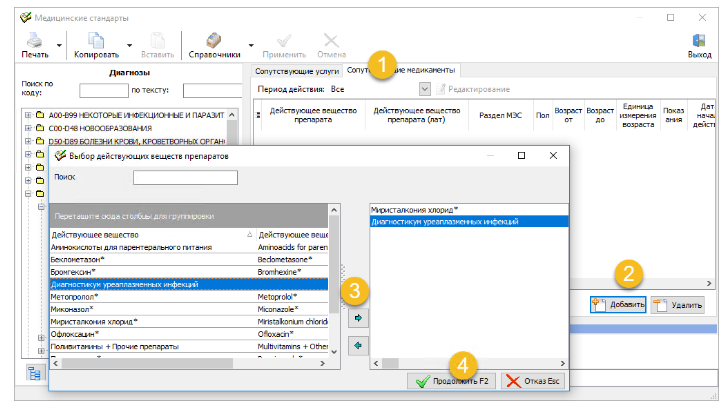
ных МЭС для соответствующего диагноза.

Ввод данных о сопутствующих медикаментах. Общий вид
Часть полей таблицы совпадает с полями вкладки Сопутствующие услуги (см. описание выше). Также отображаются столбцы ССД — среднесуточная доза , СКД — среднекурсовая доза и единица измерения. После выбора услуги из списка становится доступна кнопка Редактирование над списком услуг. Нажав ее, можно ввести значения полей или изменить текущие.
Также к сопутствующим услугам и медикаментам может быть настроен дополнительный диапазон диагнозов. Если диапазон задан для услуги или вещества, а в в приеме/протоколе при формировании МЭС не содержится диагнозов пациента, указанных в нем, услуга/вещество не будут добавлены в данные пациента по МЭС.
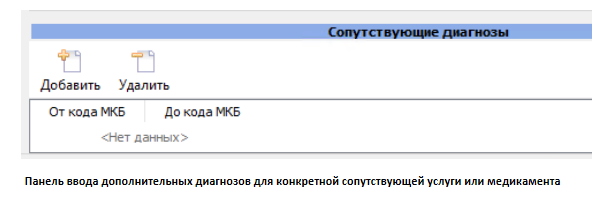
Модуль «МЭС» > Предварительная настройка > Справочники > Медицинские стандарты
Нижняя панель инструментов
Нижняя панель инструментов
Состоит из 3 кнопок:
•Свернуть все  — сворачивает «дерево» диагнозов на панели выше.
•Добавить — позволяет добавить услуги в таблицу Сопутствующие диагнозы. Открывается окно выбора услуг из прейскуранта клиники, где можно выбрать одну или сразу несколько услуг. После добавления следует задать реквизиты услуг: количество, раздел МЭС и др.
•Удалить — удаляет услугу из таблицы Сопутствующие диагнозы.
Колонки таблицы медикаментов:
| Реквизит | Описание |
| Действующее вещество препарата | Код услуги по Справочнику схем лечения (прейскуранту) |
| Действующее вещество препарата (лат.) | Наименование услуги по прейскуранту |
| Раздел МЭС | Для услуги может указываться раздел из справочника разделов. Таким образом одна и та же услуга может быть дважды занесена в список с указанием разных разделов. При этом, при формировании направления по МЭС из приема пользователю будет предложено выбрать нужный раздел МЭС. Обратите внимание, что, если услуга добавлена в перечень один раз, заполнение раздела не обязательно, но, если услуга добавляется повторно, это поле может стать обязательным. Иначе система определит записи как дублирующиеся (должно быть различие хотя бы в одном из полей: пол, возраст, раздел МЭС, даты действия). |
| Пол | Пол пациента. Обратите внимание, что, если услуга добавлена в перечень один раз, заполнение поля не обязательно, но, если услуга добавляется повторно, это поле может стать обязательным. Иначе система определит записи как дублирующиеся (должно быть различие хотя бы в одном из полей: пол, возраст, раздел МЭС, даты действия). |
| Возраст от | Интервал возраста пациента. Обратите внимание, что, если услуга добавлена в перечень один раз, заполнение поля не обязательно, но, если услуга добавляется повторно, это поле может стать обязательным. Иначе система определит записи как дублирующиеся (должно быть различие хотя бы в одном из полей: пол, возраст, раздел МЭС, даты действия). . |
| Возраст до | |
| Единица измерения возраста | Единица измерения возраста, варианты: дней, месяцев, лет. |
| Показания | |
| Дата начала действия | Выбор даты, с которой сопутствующая услуга вступит в действие. Обратите внимание, что, если услуга добавлена в перечень один раз, заполнение поля не обязательно, но, если услуга добавляется повторно, это поле может стать обязательным. Иначе система определит записи как дублирующиеся (должно быть различие хотя бы в одном из полей: пол, возраст, раздел МЭС, даты действия). |
| Дата окончания действия | Выбор даты, с которой сопутствующая услуга окончит действие |
| Комментарий | |
| ССД | |
| СКД | |
| Единица измерения | Выбор из справочника Единицы измерения модуля Складской учет. |
Планы лечений
| Реквизит | Описание |
| Печатать с группировкой по специализациям (стом.) | В окне «Планы лечения» во всех отчетах, выводимых по кнопке «Word» (из раскрывающегося меню этой кнопки) данные будут группироваться по специализациям. |
| Отображать зубную формулу | Если флаг установлен, то в плане лечения будет отображаться зубная формула. |
| Печатать названия диагнозов | в печатной форме плана лечения. |
| Тип плана лечения по умолчанию | Выбор из справочника планов лечения. |
Предварительные счета
| Реквизит | Описание |
| Предоплата: только по счетам с назначениями | В лицевом счете пациента есть операция переноса общего аванса клинике в аванс по ПреСчету. Если включена эта настройка то аванс можно перенести только на ПреСчет, по которому есть назначение в расписании. |
| Отображать предварительные счета других филиалов | Если признак активен, то в формах назначения, внепланового талона, картотеки и выбора предв. счетов/курсов отображаются счета/курсы других филиалов. При попытке выбрать их выводится сообщение: «Запрещено использовать курс/предварительный счет, созданный в другом филиале!» |
| Предлагать счета при создании приема, связанного с направлением | |
| Расчет сумм предварительных счетов по ЦБД | Флаг, по умолчанию не установлен. Флаг рекомендуется устанавливать, если в клинике возможно исполнение предварительных счетов в филиалах, отличных от филиала, в котором они создавались.При установке флага сумма предварительных счетов расчитывается по ЦБД:Не показываются изначально (и после обновления формы) суммы в том числе и в «родных» для филиала счетах:•в колонке Оказано услуг по счету в расчетах по пациенту;•в группе колонок Оказано услуг по счету в журнале предварительных счетов.Для всех счетов (в том числе «чужих») показывать суммы:•в колонках Начислено в расчетах по пациенту;•в группе колонок Сумма счета в журнале предварительных счетов.Колонка Долг и в журнале предварительных счетов и в расчетах по пациенту в «родных» для филиала счетах рассчитывать исходя из не исполненных услуг счета и значения в колонке Остаток аванса по счету. |
Справочник услуг
| Реквизит | Описание |
| Единица измерения при учете дозовых нагрузок | Текстовое поле, обычно используют «мрч». |
| Печатать УЕМ и УЕМК при печати справочника услуг | Признак. |
Настройки рабочего места по умолчанию
| Реквизит | Описание |
| Подразделение по умолчанию | Выбор из справочника (раскрывающийся список). |
| Список доступных касс на РМ | Выбор из справочника касс (Подразделения). Процедура выбора описана в разделе «Заполнение значений параметров». Сформированный здесь перечень касс используется в раскрывающемся списке следующей настройки. |
| Касса по умолчанию | Из списка, сформированного в предыдущей настройке выбирается 1 касса, которая будет использована по умолчанию на всех РМ для которых в справочнике «Подразделения» не задана касса. Приоритет имеет справочник, касса по умолчанию указанная в нем прописывается в реестр Windows на компьютере. Это делается только для РМ, где реально находится касса или денежный ящик. Данная же настройка просто «подставляет» заданную касса на РМ, где операции с наличными деньгами не производятся (но программа требует указания кассы по умолчанию). |
Справочник персонала
| Реквизит | Описание |
| Справочник персонала. Настройка услуг, запрещенных для докторов | Если флаг установлен, в справочнике персонала появляется закладка Доступ к услугам, на которой можно сформировать перечень услуг, которые запрещены к назначению данному доктору (даже если специализация открыта). |
| Справочник персонала. Настройка специальностей в отделении |
Категории пациентов, схемы лечения, прейскурант
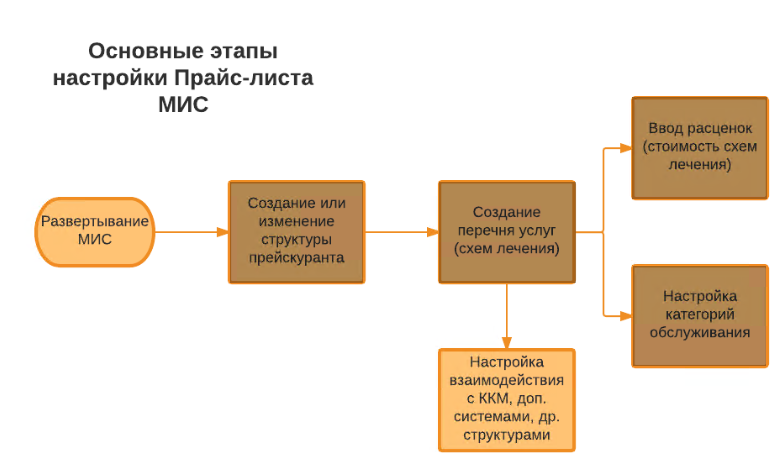
Cправочник предназначен для настройки прайс-листа и ведения его жизненного цикла. На схеме ниже показаны основные операции. Эти и другие функции программы для работы с прейскурантом описаны в подразделах ниже.
Базовый модуль > Предварительная настройка > Меню «Справочники» > Категории пациентов, схемы лечения, прейскурант > Настройка категорий расчетов
Вкладка «Категории расчетов». Общий вид
Вкладка состоит из панели инструментов, таблицы базовых категорий и таблицы производных категорий (с собственной панелью инструментов, повторяющей основную).
Кнопки панели инструментов:
•Добавить – позволяет добавить новую категорию в таблицу базовых категорий.
•Удалить – система позволяет удалить только те категории, которые ни разу не применялись в лечениях.
•Не используется с – открывается окно Выбор даты, с которой данная категория не будет использоваться. После подтверждения открывается окно «Заменить категорию в карточках регистрации на новую?», откуда можно выбрать название заменяющей категории. Введенная дата отражается в одноименном столбце таблицы.
•Сортировка – при нажатии раскрывается меню:
o»Сортировка по умолчанию» – сортировка производится в соответствии с порядком сортировки, настроенном во втором подпункте (при этом сортировка при нажатии на заголовок столбца «Название» производится как обычно, по алфавиту);
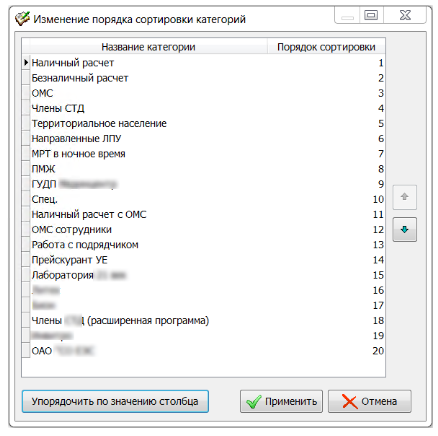
o»Изменить порядок сортировки» – открывается окно Изменение порядка сортировки категорий. Пользователь может установить произвольный порядок с помощью стрелочек справа от списка. После нажатия кнопки Применить будет автоматически заполнен столбец Порядок сортировки и при следующем открытии этого столбца будут видны значения (цифры порядка сортировки). Для быстрого изменения можно воспользоваться кнопкой Упорядочить по значению столбца – при нажатии раскрывается меню из двух пунктов, соответствующих именам столбцов:
▪»Название категории» – сортировка по умолчанию будет работать аналогично сортировке по заголовку столбца. Необходимо иметь в виду, что номера в колонке «Порядок сортировки» автоматически изменятся, поэтому для возврата к произвольному порядку категории придется снова «расставлять» с помощью стрелок.
▪»Порядок сортировки» – сортировка по порядку сортировки.
•Сохранить – сохраняет внесенные изменения. Обратите внимание, что сохраняются данные на всех трех вкладках. Форма остается открытой, можно продолжать работу.
•Отмена – выход из формы с отменой изменений, внесенных после последнего нажатия кнопки Сохранить.
•Выход
Настройка категорий расчетов
Таблица базовых категорий
представляет собой перечень колонок таблицы прейскуранта (вкладка «Стоимость схем лечения»). Наличие хотя бы одной базовой категории необходимо для формирования прейскуранта.
Колонки таблицы базовых категорий:
Базовый модуль > Предварительная настройка > Меню «Справочники» > Категории пациентов, схемы лечения, прейскурант > Настройка категорий расчетов
| Реквизит | Описание |
| Название | |
| Префикс | Символы, введенные в это поле, при распечатке прейскуранта будут добавляться слева от кода схемы лечения. Например, если схема лечения имеет код 112, а в поле Префикс внесено 03, то при распечатке прейскуранта будет отображаться код 03112. Префикс можно применять, например, для визуального выделения категорий, используемых с определенными особенностями (например, различной ценой в дневное и ночное время). |
| Назначение | Регламентирует, для каких расчетов используется категория.Выбор из вариантов:•»Расчеты с пациентом» – используется для наличных расчетов.•»Расчеты с организациями» – используется только для безналичного расчета. Эти категории создаются для обслуживания договоров и ввода страховых программ.•»Расчеты с подрядчиками» – применяется в прейскуранте подрядчиков. Может существовать только одна категория для расчетов с подрядчиками. При попытке создать вторую категорию с таким назначением, выводится предупреждение, сохранение категории невозможно.•»ОМС» – расчеты со страховыми организациями через ТФОМС. |
| Не исп-тя с даты | Начиная с указанной даты текущая категория перестанет действовать и станет недоступной при расчетах с пациентами и организациями.При установке даты система проверяет, что на выбранную дату все договора/программы или закрыты, или открыты, но способ расчета (процентные ставки) с искомой категорией не действуют на выбранную дату. Если такие договора или программы найдены, выводится сообщение: «Невозможно установить указанную дату окончания для категории расчета, т.к. категория используется в действующих на эту дату процентных ставках для договоров и/или программ обслуживания!» |
| Группа филиалов | Указывается, в каких филиалах действует категория. |
| Исп-ся в бонусной прог-ме | Флаг, по умолчанию не установлен.При установке флага категория расчета может использоваться в бонусных программах. |
| Источник финансирования | По кнопке «…» осуществляется выбор источника финансирования. В модуле Стационар, если лежание пациента оформляется по категории наличного расчета, для которой указан источник финансирования, то он подставится автоматически. |
| Тип очереди | Щелчок мыши в поле вызывает список доступных в системе типов электронных очередей (настраиваются в отдельном справочнике). К категории обслуживания может быть привязан один тип. Если тип настроен, система учитывает его в рамках общего алгоритма проверки очередности обслуживания пациента (сначала проверяется наличие типа очереди у статуса пациента, затем — тип очереди для статуса пациента; для наличных пациентов проверяются типы очереди специальных условий, а затем — основной категории, для страховых — в программе прикрепления, затем в договоре, затем в настройках страховой компании) . Привязка типа очереди к категории обслуживания |
Модуль «Лабораторный портал»
Для того чтобы начать работать с лабораторным порталом необходимо установить расценки в специализации ЕРЛУ прейскуранта на вкладке Стоимость схем лечения. Цены выставляются на усмотрение клиники.
Если клиника работает с услугами ЕРЛУ, то дальнейшая настройка не требуется. В направления и лабораторные счета будут добавляться услуги специализации «Единый реестр лабораторных услуг (ЕРЛУ)».
Если клиника работает с собственными услугами, которые выполняются сторонними лабораториями, то эти услуги должны быть связаны с услугами специализации «Единый реестр лабораторных услуг (ЕРЛУ)». Процесс связки описан ниже.
Настройка связи между ЕРЛУ и услугами клиники
1.Откройте прейскурант клиники.
2.В поле Специализация выберите специализацию услуг, которые должны быть связаны с ЕРЛУ.
3.Выберите услугу, которая должна быть связана с ЕРЛУ.
4.Нажмите кнопку Изменить на панели инстументов. Откроется диалоговое окно Редактирование схемы лечения.
5.Перейдите на вкладку Связь с единым реестром услуг.
6.Нажмите кнопку Новая дата и укажите дату, с которой вступает в действие связь между услугами. Обратите внимание, что невозможно дважды настроить соответствие с ЕРЛУ для одной услуги на одну дату.
7.Нажмите кнопку Добавить услугу на панели инструментов окна Редактирование схемы лечения. Откроется диалоговое окно со списком услуг ЕРЛУ.
8.Выберите одну или несколько услуг, соответствующих созданной в прейскуранте клиники. Одной услуге клиники должна соответствовать одна услуга ЕРЛУ, но допускается выполнять привязку к нескольким услугам ЕРЛУ, если они предоставляются разными подрядчиками (в ряде случаев одна и та же услуга у разных подрядчиков может иметь разные коды ЕРЛУ). В этом случае заполнение колонки Подрядчик обязательно. Обратите внимание, что в списке доступных подрядчиков отображаются только те подрядчики, для которых на настраиваемую дату прейскуранта существует привязка к выбранной услуге ЕРЛУ в прейскуранте подрядчиков.
9.Нажмите кнопку Сохранить в нижней части диалогового окна Редактирование схемы лечения. Окно будет закрыто, вы вернетесь в прейскурант клиники.
10.Выполните аналогичные действия для всех услуг, которые должны быть связаны с ЕРЛУ.
Настройка соответствия между ЕРЛУ и специализацией клиники
Обратите внимание: если у услуги ЕРЛУ существует описание, то в форме Выбора услуги оно будет отображаться по кнопке Инфо для связанной услуги клиники.