

Модуль «Наличные расчеты» > Настройка необходимых параметров > Условия обслуживания > Накопительные скидки
Накопительные скидки автоматически меняют процент оплаты при достижении суммы лицевого счета пациента заданной величины. Как и спец. виды обслуживания, накопительные скидки можно связать с дисконтной картой нужного типа. В отличие от других видов, накопительная скидка может автоматически отключаться при превышении долга пациента определенной суммы или процента от стоимости оказанных услуг (эта сумма может быть указана в настройках, на закладке Расчеты или в карточке регистрации пациента, на закладке Условия обслуживания).
Накопительная скидка рассчитывается исходя из суммы накоплений пациента. Существует два основных способа расчета суммы накоплений:
•»От оказанного» – это способ расчета, при котором в сумму накопления входит суммарная стоимость всех оказанных пациенту услуг, вне зависимости от того, были эти услуги оплачены или нет.
•»От оплаченного» – это способ расчета, при котором в сумму накопления входит суммарная стоимость оплаченных пациентом услуг. В этом случае сумма за оказанные, но не оплаченные услуги, при расчете суммы накоплений не учитывается.
При предоставлении накопительной скидки ее рекомендуется указать в карточке регистрации пациента, на закладке Условия обслуживания, тогда она будет автоматически использоваться при добавлении нового лечения. Накопительная скидка может добавляться в карточку регистрации автоматически в момент добавления нового пациента в картотеку если нужный вид накопительной скидки был указан в настройках на закладке Пациенты.
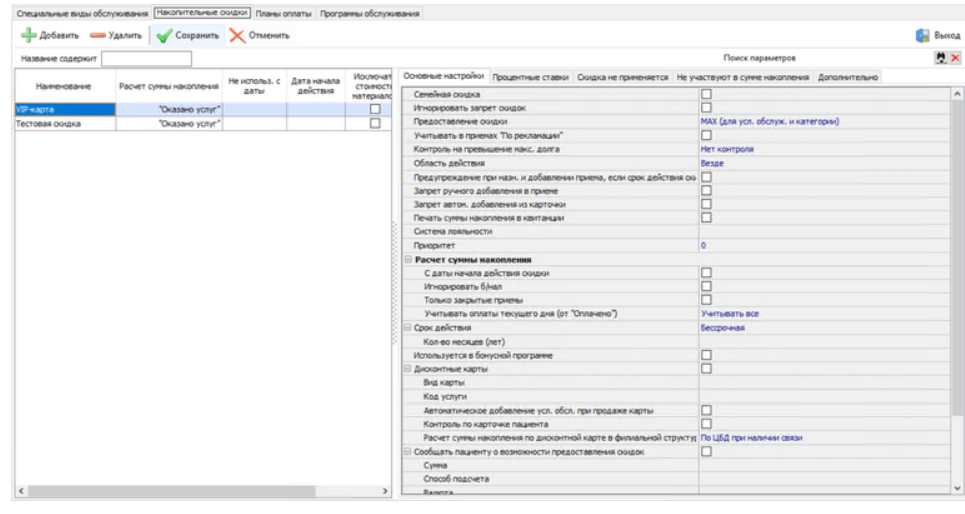
Вкладка состоит из панели инструментов, фильтра, таблицы накопительных скидок и панели закладок, где вводятся/отображаются реквизиты.
Кнопки панели инструментов:
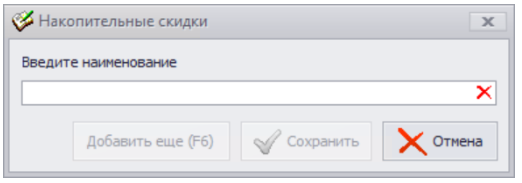
•Добавить – по кнопке открывается диалоговое окно для добавления новой скидки. После ввода названия нажмите кнопку Сохранить в нижней части диалогового окна или Добавить еще, чтобы добавить несколько скидок сразу.
•Удалить – удаляет выбранную скидку.
•Сохранить – сохраняет внесенные изменения.
•Отменить – отменяет внесенные изменения.
Элементы панели фильтров:
•Название содержит – поле для ввода значения. Поиск работает по вхождению.
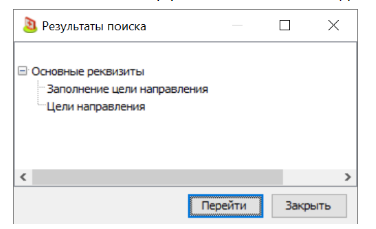
•Поиск параметров – поле для ввода названия параметра. Поиск осуществляется по нажатию клавиши Enter. Открывается диалоговое окно Результаты поиска. Фильтр работает на всех вкладках.
Колонки таблицы накопительных скидок:
| Реквизит | Описание |
| Наименование | Название скидки, заполняется по кнопке Добавить на панели инструментов.Название скидки можно сменить, щелкнув по требуемой строке. |
| Расчет суммы накопления | Варианты выбора:•»Начислено пациенту» – «Доп.скидка» – в сумму накопления входит суммарная стоимость всех услуг, за которые пациенту начислена стоимость. Из суммы накоплений вычитаются дополнительные скидки.•»Оплачено» – в сумму накопления входит только суммарная стоимость всех оплаченных пациентом услуг.•»Нач. пациенту и организ.» – «Доп.скидка» – в сумму накопления входит суммарная стоимость всех услуг, за которые пациенту или организации (если пациент страховой) начислена стоимость. Из суммы накоплений вычитаются дополнительные скидки.•»Оплачено» + «Начислено огранизации» – в сумму накопления входит суммарная стоимость оплаченных пациентом услуг и стоимость услуг, цена за которые начислена организации, все нависимости от того, оплатила ли организация эти услуги.•»Оказано услуг» (по умолчанию) – в сумму накопления входит суммарная стоимость всех оказанных пациенту услуг. |
| Не использовать с даты | По стрелке открывается календарь для установки последнего дня действия скидки.После наступления этой даты этот вид накопительной скидки нельзя будет применять при расчете квитанций. Для восстановления накопительной скидки нужно очистить поле «Не использ. с даты». |
| Дата начала действия | По стрелке открывается календарь для установки первого дня действия скидки.Эта скидка будет доступна для добавления в карточку пациента и при расчете квитанции с указанной даты. |
| Исключать стоимость материалов | Флаг. По умолчанию не установлен. При установке флага в сумму накопления не входит стоимость использованных при лечении материалов. |
| Комментарий | Поле для ввода текстового значения. |
Закладки панели закладок описаны в следующих разделах:
•Не участвуют в сумме накопления.
Основные настройки
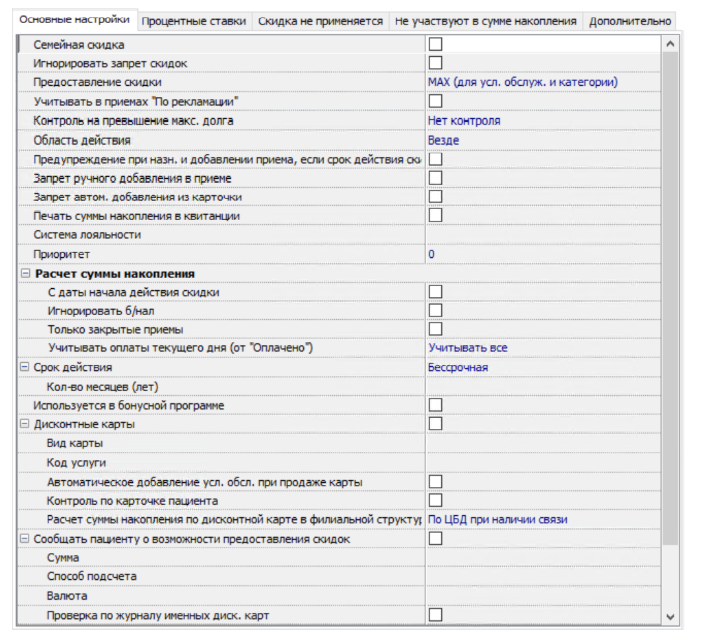
Вкладка «Основные настройки». Общий вид.
| Реквизит | Описание |
| Семейная скидка | При включенной настройке процент скидки одинаков для всех членов семьи, а в подсчете суммы накопления учитываются лицевые счета всех членов семьи. |
| Игнорировать запрет скидок | При включенной настройке скидки по услугам будут предоставляться независимо от параметра «Скидки запрещены» в настойках схем лечения. |
| Предоставление скидки | Определяет режим одновременной работы спец. условий обслуживания и производных категорий. В режиме «Полная скидка» проценты скидок складываются, «МАХ для условий обслуживания» – действует максимальная скидка из условий обслуживания (спец. видов обслуживания и накопительной скидки), «МАХ для условий обслуживания и категорий» – выбирается максимальная скидка из всех спец. условий обслуживания и производных категорий. |
| Учитывать в приемах по рекламации | Прием по рекламации для клиента бесплатный. Эта опция используется для корректного учета выполненных работ. |
| Контроль на превышение макс. долга | При наличии такого контроля скидка автоматически отключается при наличии овердрафта по счету клиента (превышении долга пациента определенной суммы или процента от стоимости оказанных услуг). Эта сумма может быть указана в настройках, на закладке «Расчеты» или в карточке регистрации пациента, на закладке «Условия обслуживания«. Контроль может распространяться на все приемы или только на закрытые (т.е. долги по открытым заказ-нарядам и приемам с планами оплаты не будут влиять на отключение накопительной скидки). |
| Область действия | Варианты выбора: •»Б/нал» – скидка действует только на услуги, оплачиваемые страховой организацией;•»Везде» (по умолчанию) – скидка действует на все услуги;•»Только нал» – скидка действует только на услуги, оплачиваемые пациентом. |
| Предупреждение при назначении или добавлении приема, если срок действия скидки истек | При включенной настройке, если в карточке регистрации проставлена дата окончания действия скидки, на этапе назначения пациента и добавления лечения выдается предупреждение следующего вида: «Закончен срок действия накопительной скидки». |
| Запрет ручного добавления в приеме | При включенной настройке данный вид обслуживания не будет предлагаться в окне редактирования лечения, если он не указан в карточке регистрации пациента. |
| Запрет автоматического добавления из карточки | При включенной настройке данный вид обслуживания не будет автоматически подставляться при добавлении нового лечения, его нужно вручную выбирать из списка спец. видов обслуживания. |
| Печать суммы накопления в квитанции | При включенной настройке в квитанции печатается не только процент, но и сумма накопления. |
| Система лояльности | Предоставление скидки со стороны стороннего сервиса.По кнопке «…» открывается список систем лояльности. |
| Приоритет | Поле для ввода числового значения.Если у пациента несколько накопительных скидок, при равных условиях учитываться будет та, у которой приоритет выше. |
| Расчет суммы накопления | |
| С начала действия скидки | При выключенной настройке в подсчете суммы накопления участвуют все начисления или оплаты с начала курса лечения, при включенной – только операции, проводившиеся после даты начала действия скидки, указанной в карточке регистрации. |
| Игнорировать б/нал | При включенной настройке в сумму накоплений не входят услуги, оплаченные страховой организацией. |
| Только закрытые приемы | В подсчете суммы накопления участвуют только закрытые приемы. Настройка используется только при расчете накопления от начисленных сумм. |
| Учитывать оплаты текущего дня (от «Оплачено») | Настройка используется только при расчете накопления от оплаченных сумм. Если сегодняшние оплаты учитываются, то переход на следующий порог скидки происходит сразу после внесения пороговой суммы. Если не учитываются, то предоставление новой скидки происходит на ближайшем приме в любой из следующих дней. При учете сегодняшних оплат возможен автоматический пересчет сегодняшнего приема, если сумма погашения долгов за предыдущий период достаточна для перевода накопительной скидки на следующий порог. В этом случае образуется аванс на докторе, во избежание некорректных расчетов рекомендуется не учитывать оплаты текущего дня. |
| Срок действия | |
| Срок действия | Позволяет ограничить срок действия спец. вида обслуживания текущим годом или определенным количеством месяцев или лет (это количество вводится в следующем поле). Срок отсчитывается с даты начала действия, указанной в карточке регистрации пациента. По умолчанию срок действия спец. вида обслуживания не ограничен.Выбор из раскрывающегося списка: •»Бессрочное», •»Текущий год», •»Кол-во месяцев», •»Кол-во лет». |
| Кол-во месяцев (лет) | Если в поле «Срок действия» выбраны опции «Кол-во месяцев» или «Кол-во лет», то здесь проставляется конкретная цифра. |
| Используется в бонусной программе | Услуги, оказанные по данному виду обслуживания учитываются при подсчете бонусов данного пациента. |
| Дисконтные карты | |
| Дисконтная карта | Эта отметка связывает накопительной скидкой с дисконтной картой. Два следующих поля обязательно заполнять при включенной настройке. |
| Вид карты | В этом поле указывается тип соответствующей дисконтной карты. |
| Код услуги | Здесь указывается код услуги в прейскуранте, которая соответствует продаже или выдаче дисконтной карты. |
| Автоматическое добавление условия обслуживания при продаже карты | При включенной настройке данный вид накопительной скидки автоматически добавляется в карточку регистрации пациента после продажи дисконтной карты. |
| Контроль по карточке пациента | Флаг, по умолчанию не установлен.Если признак установлен, то при считывании дисконтной карты в квитанции пациента выбираются только связанные с картой системы лояльности, присутствующие в карточке регистрации на дату приема. |
| Расчет суммы накопления по дисконтной карте в филиальной структуре | Варианты выбора: «по локальной БД»; «по ЦБД при наличии связи»; всегда по ЦБД. При создании новой накопительной скидки (и при обновлениях) по умолчанию используется вариант «по ЦБД при наличии связи.» При работе с накопительной скидкой с дисконтной картой в филиальной структуре при первичном расчете квитанции если данный реквизит «по локальной БД», то действия всегда выполняются по текущей БД, в протоколе расчета квитанции данные по ЦБД не отображаются. Если реквизит в положении «По ЦБД при наличии связи» и связь есть, то выполняются действия по ЦБД; если связи нет, то рассчитывается по локальной БД. В протоколе расчета квитанции в части про ЦБД пишем «Квитанция рассчитана при отсутствии связи с ЦБД». При повторном расчете квитанции если реквизит в положении «по локальной БД», то аналогично первичному расчету: всегда выполняются действия по текущей БД, в протоколе расчета квитанции данные по ЦБД не отображаются. Если он в положении «По ЦБД при наличии связи», то:•если квитанция была рассчитана при наличии связи с ЦБД, но сейчас связи с ЦБД нет, то блокировать пересчет квитанции и редактирование приема. Если связь есть, то пересчитываем процент по ЦБД.•если квитанция была рассчитана без связи с ЦБД, но сейчас связь есть, то пересчитывается процент по накопитительной скидке по локальной БД (независимо от наличия связи с ЦБД). |
| Сообщать пациенту о возможности предоставления скидки | |
| Сообщать пациенту о возможности предоставления скидки | При включенной настройке система оповещает администратора о возможности предоставления пациенту скидки при достижении определенного порога. Три следующих поля обязательно заполнять при включенной настройке. |
| Сумма | Пороговое значение, при превышении которого выводится сообщение. |
| Способ подсчета | Выбор способа определяет метод начисления скидки.Варианты выбора:•»оказано услуг» – скидка рассчитывается исходя из стоимости оказанных услуг, вне зависимости от того, оплачены они или нет;•»оплачено» – скидка рассчитывается исходя из стоимости оплаченных услуг. Если услуга оказана, но не оплачена полностью, ее стоимость не влияет на величину скидки. |
| Валюта | Валюта пороговой суммы. |
| Проверка по журналу именных дисконтных карт | При включенном переключателе производится проверка по журналу. |
| Дополнительный текст при выдаче сообщения | Произвольный комментарий. |
| Расчет стоимости с даты начала действия | Настройка позволяет учесть при подсчете «Суммы» (см. реквизит выше в этой же группе) дату начала действия (в таблице слева). Например, если у пациента длинная история, а скидка новая, то можно активировать этот признак — тогда предыдущие суммы учитываться не будут. |
| Тип очереди | По умолчанию поле пустое, по кнопке «…» открывается справочник типов электронных очередей. Настройка типа очереди позволяет настроить режим обработки талона пациента, полученного через Инфомат в случае ошибки при постановке посещения. |
| Шаблон отчета | По умолчанию поле пустое. По кнопке «…» открывается диалоговое окно «Отчеты по условиям обслуживания», в котором размещены все отчеты этого типа, доступные для выбора.Шаблоны для выбора настраиваются в справочнике Шаблоны документов. |
Модуль «Наличные расчеты» > Настройка необходимых параметров > Условия обслуживания > Накопительные скидки > Процентные ставки
На вкладке Процентные ставки можно задать размер накопительной скидки в зависимости от суммы накоплений пациента.
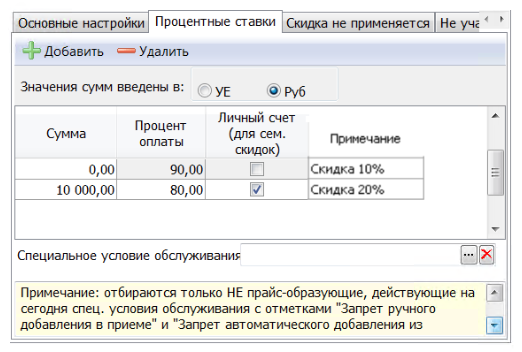
Вкладка «Процентные ставки». Общий вид.
Вкладка состоит из панели инструментов, формы выбора валюты, таблицы расчета и поля Специальное условие обслуживания.
Кнопки панели инструментов:
•Добавить – добавляет нового процента оплаты.
•Удалить – удаляет выбранного процента.
Форма выбора валюты состоит из пунктов:
•УЕ – условные единицы.
•Руб (по умолчанию).
Колонки таблицы расчета:
| Реквизит | Описание |
| Сумма | Сумма накоплений пациента, при которой предоставляется скидка.Указанная скидка начинает работать, как только пациент накопит указанную сумму. (Так, клиент получит скидку в 20% при достижении суммы 10 000 р. ровно) |
| Процент оплаты | Процент стоимости услуги, который нужно будет оплатить пациенту.Этот процент рассчитывается по формуле:100 (полная стоимость услуги) — 20 (сумма скидки) = 80 (процент оплаты) |
| Личный счет (для сем. скидок) | Флаг, по умолчанию не установлен.При установке флага дальнейший рост процента скидки происходит только для главы семьи (или обладателя дисконтной карты), тогда как для всех остальных членов семьи (пациентов, использующих дисконтную карту) скидка замораживается на достигнутом проценте. |
| Примечание | В колонке вводятся примечания для каждой процентной ставки. |
Поле Специальное условие обслуживания позволяет сделать работу накопительных скидок более гибкой и настроить зависимость между специальными условиями обслуживания (СПУ) и скидками. Это удобно в случае, если определенных пациентов нужно предоставить и СПУ и накопительную скидку одновременно.
Последовательность действий для связи СПУ с накопительными скидками:
1.Перейдите на вкладку Специальные виды обслуживания.
2.Создайте нужные СПУ. Убедитесь, что в колонке Прайс не установлен флаг.
3.На вкладке Основные настройки установите флаги в полях: Запрет ручного добавления в приеме и Запрет автоматического добавления из карточки.
4.Установите требуемое значение в поле Предоставление скидки. Окончательная скидка будет рассчитываться исходя из настройки этого поля.
5. Задайте требуемые значения скидок по специализациям и услугам.
6.Перейдите на вкладку Накопительные скидки.
7.На закладке Процентные ставки создайте требуемые значения сумм накопления и зависящих от них накопительных скидок:
a.Если в колонке Процент оплаты значение скидки будет равно 100%, то скидка будет равна скидке, указанной в связанном СПУ.
b.Если в колонке Процент оплаты значение скидки будет отличаться от 100%, при расчете скидки будет учитываться и процент оплаты, и значение скидки по СПУ.
8.Каждой сумме накопления присвойте СПУ: выберите требуемую сумму накопления, по кнопке «…» в поле Специальное условие обслуживания выберите требуемое СПУ.
При использовании такой накопительной скидки, для суммы накопления которой указано СПУ, добавляется как сама накопительная скидка, так и связанное с ней СПУ.
Такое СПУ вручную удалять запрещено. Так же, если в рамках одной квитанции был достигнут следующий порог накопительной скидки и для него так же указано СПУ, то в случае смены СПУ приема не произойдет. Процент скидки по СПУ для нового порога будет учитываться в следующей квитанции.
Т.е., эта функциональность работает так, как будто в приеме выбрали вручную отдельно накопительную скидку и какое-либо СПУ.
Увидеть итоговую величину предоставляемой скидки в этом сценарии можно увидеть при печати квитанции.